
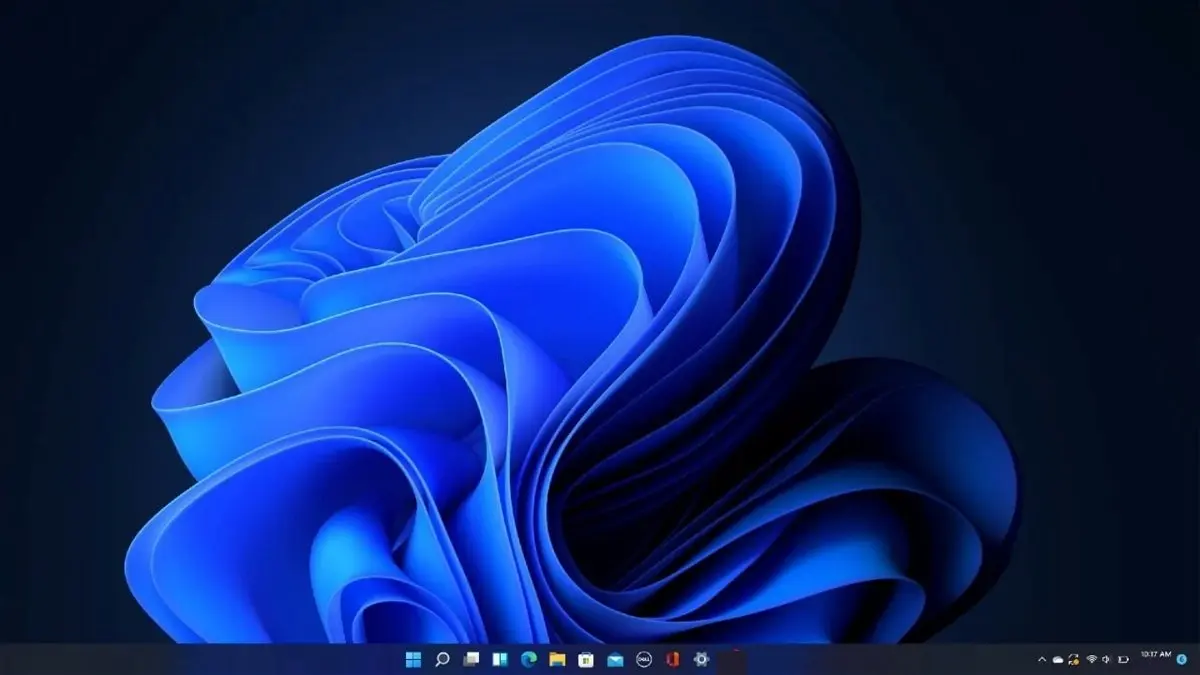
El sistema operativo Windows 10 ofrece una variedad de opciones de personalización para adaptar la apariencia de tu computadora a tus preferencias. Una de estas opciones es la capacidad de poner la pantalla en negro, lo cual puede ser útil si deseas reducir el brillo de la pantalla o si prefieres una interfaz más oscura. En este artículo, te explicaremos cómo poner la pantalla en negro en Windows

Pasos para poner la pantalla en negro en Windows 10
Activar el modo oscuro en Windows 10 es muy sencillo y se puede hacer en solo unos pocos pasos. A continuación, te mostraremos cómo hacerlo:
- Paso 1: Haz clic derecho en el escritorio de tu computadora y selecciona personalizar en el menú desplegable.
- Paso 2: En la ventana de personalización, selecciona colores en el panel izquierdo.
- Paso 3: En la sección elegir su color predeterminado, desplázate hacia abajo y selecciona oscuro en el menú desplegable.
- Paso 4: Una vez seleccionado el modo oscuro, notarás que la pantalla se vuelve negra y las aplicaciones y ventanas adoptan un esquema de color oscuro.
¡Y eso es todo! Ahora tienes tu pantalla en negro en Windows Puedes revertir este cambio en cualquier momento siguiendo los mismos pasos y seleccionando claro en lugar de oscuro en la sección de colores.
Ventajas de poner la pantalla en negro en Windows 10
Existen varias ventajas de poner la pantalla en negro en Windows 10:
- Reducción del brillo: Poner la pantalla en negro puede ayudar a reducir el brillo de la pantalla, lo cual puede ser beneficioso para tus ojos, especialmente en entornos con poca iluminación.
- Interfaz más oscura: Para aquellos que prefieren una interfaz más oscura, el modo oscuro en Windows 10 proporciona una apariencia elegante y moderna.
- Ahorro de energía: En dispositivos con pantallas OLED, poner la pantalla en negro puede ayudar a ahorrar energía, ya que los píxeles negros consumen menos energía que los píxeles blancos.
Consultas habituales
¿Puedo personalizar el modo oscuro en Windows 10?
Sí, Windows 10 te permite personalizar el modo oscuro seleccionando diferentes colores y ajustando otros parámetros en la sección de colores de la configuración de personalización.
¿El modo oscuro afecta el rendimiento del sistema?
No, el modo oscuro en Windows 10 no afecta el rendimiento del sistema. Es simplemente una opción de personalización que cambia la apariencia de la interfaz.
¿El modo oscuro está disponible en todas las aplicaciones de Windows 10?
No, el modo oscuro solo está disponible en las aplicaciones que admiten esta función. Sin embargo, la mayoría de las aplicaciones populares, como Microsoft Edge y Microsoft Office, tienen soporte para el modo oscuro.
 Protector de pantalla deadpool: personaliza tu dispositivo con este divertido antihéroe
Poner la pantalla en negro en Windows 10 es una opción de personalización sencilla y útil que te permite reducir el brillo de la pantalla y tener una interfaz más oscura. Sigue los pasos mencionados anteriormente para activar el modo oscuro en Windows 10 y disfruta de una experiencia visual más agradable.
Amplía tu conocimiento sobre Cómo poner pantalla en negro en windows 10 analizando otros increíbles artículos disponibles en la categoría Personalización.