
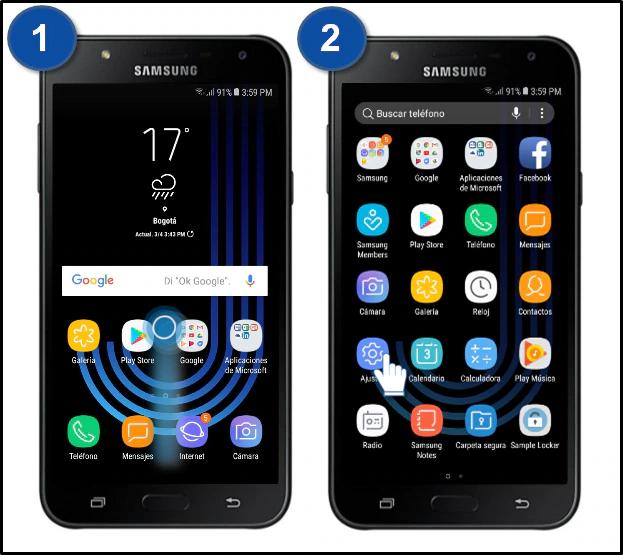
La pantalla de inicio en un Samsung J7 es una de las características más importantes de este dispositivo. Es la primera pantalla que se muestra al encender el teléfono y proporciona acceso rápido a todas las aplicaciones y widgets que tienes instalados. En este artículo, aprenderás cómo personalizar y configurar la pantalla de inicio de tu Samsung J

Personalización de la pantalla de inicio
Una de las ventajas de un Samsung J7 es la capacidad de personalizar la pantalla de inicio según tus preferencias y necesidades. Puedes agregar y eliminar aplicaciones, widgets y carpetas, así como cambiar el fondo de pantalla y el diseño de los iconos. Aquí te explicamos cómo hacerlo:
Cambiar el fondo de pantalla
Para cambiar el fondo de pantalla de tu pantalla de inicio, sigue estos pasos:
- Desliza hacia abajo desde la parte superior de la pantalla para abrir el panel de notificaciones.
- Toca el icono de configuración (representado por un engranaje) para abrir la configuración del dispositivo.
- Desplázate hacia abajo y selecciona fondos de pantalla y temas .
- Elige una imagen de la galería o selecciona una de las opciones predefinidas.
- Toca establecer como fondo de pantalla para aplicar el cambio.
Una vez que hayas cambiado el fondo de pantalla, verás el nuevo diseño en tu pantalla de inicio.
Agregar aplicaciones y widgets
Para agregar aplicaciones y widgets a tu pantalla de inicio, sigue estos pasos:
- Mantén presionado un espacio vacío en la pantalla de inicio hasta que aparezcan las opciones de personalización.
- Toca agregar aplicaciones y widgets o agregar widgets según tus preferencias.
- Selecciona la aplicación o widget que deseas agregar y arrástralo a la posición deseada en la pantalla de inicio.
Para eliminar una aplicación o widget, simplemente mantén presionado el ícono y arrástralo hacia la parte superior de la pantalla, donde aparecerá la opción eliminar.
 Cómo personalizar la pantalla de inicio del samsung s9
Organizar aplicaciones en carpetas
Si tienes muchas aplicaciones en tu pantalla de inicio, puedes organizarlas en carpetas para mantener todo más ordenado. Sigue estos pasos para crear una carpeta:
- Mantén presionada una aplicación hasta que aparezcan las opciones de personalización.
- Arrastra la aplicación sobre otra aplicación y suéltala.
- Se creará automáticamente una carpeta con ambas aplicaciones dentro.
Puedes cambiar el nombre de la carpeta tocando en el campo de texto y escribiendo el nombre deseado.
Consultas habituales
¿Puedo cambiar el diseño de los iconos en la pantalla de inicio?
Sí, puedes cambiar el diseño de los iconos en la pantalla de inicio de tu Samsung JPara hacerlo, sigue estos pasos:
- Mantén presionado un espacio vacío en la pantalla de inicio hasta que aparezcan las opciones de personalización.
- Toca estilo de icono o temas según la versión de tu dispositivo.
- Selecciona el estilo de icono que prefieras y confirma el cambio.
Verás que los iconos en tu pantalla de inicio se actualizan según el nuevo diseño seleccionado.
¿Puedo tener múltiples pantallas de inicio en mi Samsung J7?
Sí, puedes tener múltiples pantallas de inicio en tu Samsung JEsto te permite organizar tus aplicaciones y widgets en diferentes pantallas para un acceso más rápido. Para agregar una nueva pantalla de inicio, simplemente desliza hacia la derecha desde la última pantalla de inicio y se creará automáticamente una nueva. Puedes arrastrar y soltar aplicaciones y widgets entre las diferentes pantallas de inicio.
La pantalla de inicio en un Samsung J7 es altamente personalizable y te permite acceder rápidamente a tus aplicaciones y widgets favoritos. Puedes cambiar el fondo de pantalla, agregar y organizar aplicaciones, crear carpetas y personalizar el diseño de los iconos. Explora todas las opciones de personalización disponibles y crea una pantalla de inicio que se adapte a tus necesidades y estilo.
 Personaliza tus conversaciones en whatsapp: cambia el fondo de pantalla
Amplía tu conocimiento sobre Cómo personalizar la pantalla de inicio samsung j7 analizando otros increíbles artículos disponibles en la categoría Personalización.