

WhatsApp es una de las aplicaciones de mensajería más populares en todo el entorno, y a medida que evoluciona, ofrece cada vez más opciones de personalización para que los usuarios puedan adaptarla a sus gustos y preferencias. Una de estas opciones es la posibilidad de cambiar el fondo de pantalla de los chats de WhatsApp, lo que permite darle un toque único a cada conversación. En este artículo, te explicaremos cómo cambiar el fondo de pantalla en WhatsApp, tanto en dispositivos Android como en iOS.
Cambiar el fondo de pantalla en Android
Si eres usuario de Android, cambiar el fondo de pantalla de un chat en WhatsApp es muy sencillo. Sigue estos pasos:
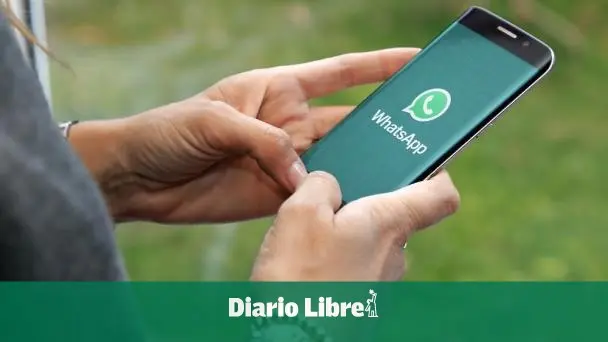
- Abre la aplicación de WhatsApp en tu dispositivo Android.
- Ingresa al chat en el que deseas cambiar el fondo de pantalla.
- Toca el icono de tres puntos verticales en la esquina superior derecha de la pantalla.
- En el menú desplegable, selecciona la opción fondo de pantalla . Si no ves esta opción, es posible que aún no esté disponible en tu versión de WhatsApp. En ese caso, te recomendamos actualizar la aplicación o descargar la versión beta.
- Se abrirá una pantalla con diferentes categorías de fondos de pantalla. Elige la categoría que más te guste.
- Dentro de cada categoría, podrás ver una selección de fondos de pantalla disponibles. Selecciona el fondo que prefieras para ver una vista previa.
- Si estás satisfecho con el fondo de pantalla seleccionado, pulsa el botón establecer fondo de pantalla para aplicarlo al chat.
Cambiar el fondo de pantalla en iOS
Si eres usuario de iOS, también puedes cambiar el fondo de pantalla de los chats en WhatsApp. Sigue estos pasos:
- Abre la aplicación de WhatsApp en tu dispositivo iOS.
- Ingresa al chat en el que deseas cambiar el fondo de pantalla.
- Toca el nombre de la persona o grupo en la parte superior de la pantalla para acceder a las opciones de la conversación.
- En la pantalla de opciones de la conversación, busca la opción fondo de pantalla y sonido en el segundo bloque de opciones. Si no ves esta opción, asegúrate de tener la última versión de WhatsApp instalada.
- Se abrirá una pantalla donde podrás configurar diferentes aspectos del chat, incluyendo el fondo de pantalla. Toca la opción elige un nuevo fondo de pantalla .
- En la siguiente pantalla, encontrarás diferentes categorías de fondos de pantalla. Selecciona la categoría que desees.
- Dentro de cada categoría, podrás ver una selección de fondos de pantalla disponibles. Selecciona el fondo que prefieras para ver una vista previa.
- Si estás satisfecho con el fondo de pantalla seleccionado, pulsa el botón fijar para aplicarlo al chat.
Personaliza tus chats de WhatsApp
Además de cambiar el fondo de pantalla, WhatsApp ofrece otras opciones de personalización para hacer tus chats más divertidos y emocionantes. Aquí te mostramos algunas de ellas:
- Cambiar el tamaño de la letra: Si la letra de WhatsApp es demasiado pequeña o grande para ti, puedes ajustar su tamaño en la configuración de la aplicación.
- Cambiar la burbuja de chat: Puedes personalizar el diseño de las burbujas de chat para que se adapten a tu estilo personal.
- Personalizar notificaciones: Configura tonos de llamada, vibración y LED personalizados para las notificaciones de WhatsApp.
- Usar emojis personalizados: Agrega tus propios emojis personalizados para darle un toque único a tus conversaciones.
- Crear atajos de conversación: Crea accesos directos en la pantalla de inicio para tus conversaciones más frecuentes.
Con estas opciones de personalización, podrás hacer que tus chats de WhatsApp sean únicos y reflejen tu estilo personal. ¡Diviértete personalizando tus conversaciones!
Consultas habituales
¿Puedo cambiar el fondo de pantalla de todos mis chats a la vez?
No, actualmente WhatsApp solo permite cambiar el fondo de pantalla de forma individual para cada chat. Deberás seguir los pasos mencionados anteriormente para cambiar el fondo de cada chat por separado.
 Pantalla EMUI Huawei
¿Puedo utilizar mis propias imágenes como fondo de pantalla en WhatsApp?
Sí, tanto en Android como en iOS, puedes seleccionar imágenes de tu galería de fotos para utilizar como fondo de pantalla en tus chats de WhatsApp.
¿Cómo puedo restablecer el fondo de pantalla predeterminado en WhatsApp?
Si deseas volver al fondo de pantalla predeterminado de WhatsApp, simplemente sigue los mismos pasos mencionados anteriormente y elige la opción predeterminada o por defecto en la categoría de fondos de pantalla.
¡Disfruta de la personalización de tus chats en WhatsApp y haz que tus conversaciones sean aún más interesantes y divertidas!
Amplía tu conocimiento sobre Personaliza tus conversaciones en whatsapp: cambia el fondo de pantalla analizando otros increíbles artículos disponibles en la categoría Personalización.