

Power Point es una herramienta ampliamente utilizada para crear presentaciones visuales y atractivas. Una de las características más importantes de Power Point es la posibilidad de personalizar el fondo de las diapositivas con imágenes. En este artículo, aprenderemos cómo agregar una imagen de pantalla de Power Point en formato HTML.
Cómo poner una imagen de fondo de pantalla en PowerPoint
Para agregar una imagen de fondo de pantalla en PowerPoint, sigue estos pasos:
- Abre tu presentación en PowerPoint.
- Selecciona la diapositiva en la que deseas agregar la imagen de fondo.
- Haz clic en la pestaña diseño en la parte superior de la ventana.
- En el panel formato del fondo, selecciona la opción relleno con imagen o textura .
- En el cuadro de diálogo que aparece, selecciona la opción insertar .
- Elige la imagen que deseas utilizar como fondo de pantalla y haz clic en insertar .
- Ajusta la transparencia de la imagen si lo deseas.
- Haz clic en aceptar para aplicar la imagen de fondo a la diapositiva seleccionada.
Una vez que hayas seguido estos pasos, la imagen seleccionada se convertirá en el fondo de pantalla de la diapositiva en PowerPoint.
Cómo cambiar el fondo de una presentación en PowerPoint
Si deseas cambiar el fondo de todas las diapositivas de una presentación, puedes seguir estos pasos:
- Abre tu presentación en PowerPoint.
- Haz clic en la pestaña diseño en la parte superior de la ventana.
- En el panel formato del fondo, selecciona la opción relleno sólido, relleno degradado o relleno de trama .
- Selecciona el color, degradado o patrón que deseas utilizar como fondo.
- Haz clic en aceptar para aplicar el nuevo fondo a todas las diapositivas de la presentación.
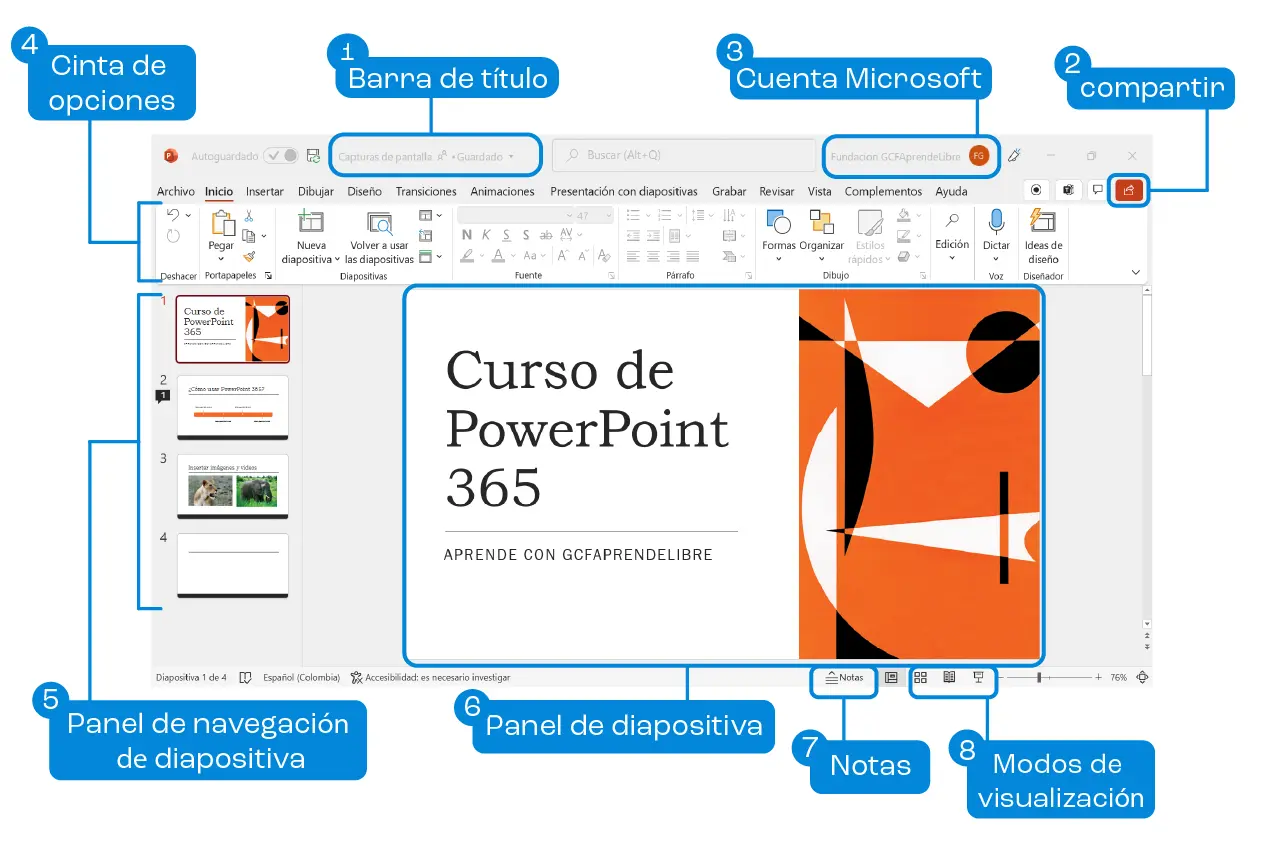
Además de los colores y patrones predeterminados, también puedes utilizar una imagen como fondo de toda la presentación. Para hacerlo, sigue estos pasos:
- Abre tu presentación en PowerPoint.
- Haz clic en la pestaña diseño en la parte superior de la ventana.
- En el panel formato del fondo, selecciona la opción relleno con imagen o textura .
- En el cuadro de diálogo que aparece, selecciona la opción insertar .
- Elige la imagen que deseas utilizar como fondo de la presentación y haz clic en insertar .
- Ajusta la transparencia de la imagen si lo deseas.
- Haz clic en aceptar para aplicar la imagen de fondo a todas las diapositivas de la presentación.
Estos pasos te permitirán personalizar el fondo de tus presentaciones en PowerPoint de acuerdo a tus preferencias y necesidades.
 League of legends: pantalla de inicio personalizable
Cómo hacer imagen un PowerPoint
Si deseas convertir una diapositiva de PowerPoint en una imagen independiente, puedes seguir estos pasos:
- Abre tu presentación en PowerPoint.
- Selecciona la diapositiva que deseas convertir en imagen.
- Haz clic en la pestaña archivo en la parte superior de la ventana.
- Selecciona la opción guardar como .
- En el cuadro de diálogo que aparece, elige el formato de imagen que deseas utilizar (por ejemplo, JPEG o PNG).
- Selecciona la ubicación donde deseas guardar la imagen.
- Haz clic en guardar para convertir la diapositiva en una imagen independiente.
Una vez que hayas seguido estos pasos, podrás utilizar la diapositiva de PowerPoint como una imagen en otras aplicaciones o proyectos.
Cómo poner una imagen de fondo en PowerPoint desde el celular
Si deseas agregar una imagen de fondo en PowerPoint desde tu celular, puedes seguir estos pasos:
- Abre PowerPoint o Word en tu dispositivo iOS.
- Selecciona el documento en el que deseas agregar la imagen de fondo.
- Toca el lugar donde deseas insertar la foto.
- Selecciona la opción tomar foto .
- Usa la cámara de tu dispositivo iOS para capturar la foto.
- Si estás satisfecho con la imagen capturada, selecciona usar foto .
- La foto se insertará en el documento y podrás ajustar su estilo, posición y tamaño según tus preferencias.
Con estos sencillos pasos, podrás agregar una imagen de fondo en PowerPoint directamente desde tu celular.
Agregar una imagen de pantalla de Power Point en formato HTML es una excelente manera de personalizar tus presentaciones y hacerlas más atractivas. Ya sea cambiando el fondo de una diapositiva o convirtiendo una diapositiva en una imagen independiente, PowerPoint ofrece diversas opciones para adaptarse a tus necesidades. Sigue los pasos mencionados en este artículo y aprovecha al máximo las funciones de personalización de PowerPoint.
Consultas habituales
¿Puedo ajustar la transparencia de una imagen de fondo en PowerPoint?
Sí, puedes ajustar la transparencia de una imagen de fondo en PowerPoint. Después de agregar la imagen a la diapositiva, selecciona la imagen y utiliza las opciones de transparencia en el panel formato del fondo para ajustar su nivel de opacidad.
 Cómo cambiar fondo de pantalla en linux mint
¿Puedo aplicar el mismo fondo a todas las diapositivas de una presentación en PowerPoint?
Sí, puedes aplicar el mismo fondo a todas las diapositivas de una presentación en PowerPoint. Simplemente selecciona la opción aplicar a todo en el panel formato del fondo antes de realizar los cambios en el fondo.
¿Puedo convertir una diapositiva de PowerPoint en una imagen?
Sí, puedes convertir una diapositiva de PowerPoint en una imagen. Utiliza la opción guardar como en PowerPoint para guardar la diapositiva como una imagen en el formato deseado (JPEG, PNG, etc.).
Esperamos que esta tutorial te ayude a agregar imágenes de pantalla de Power Point en formato HTML y a aprovechar al máximo las funciones de personalización de PowerPoint.
Amplía tu conocimiento sobre Cómo agregar imagen de pantalla de power point en html analizando otros increíbles artículos disponibles en la categoría Personalización.