
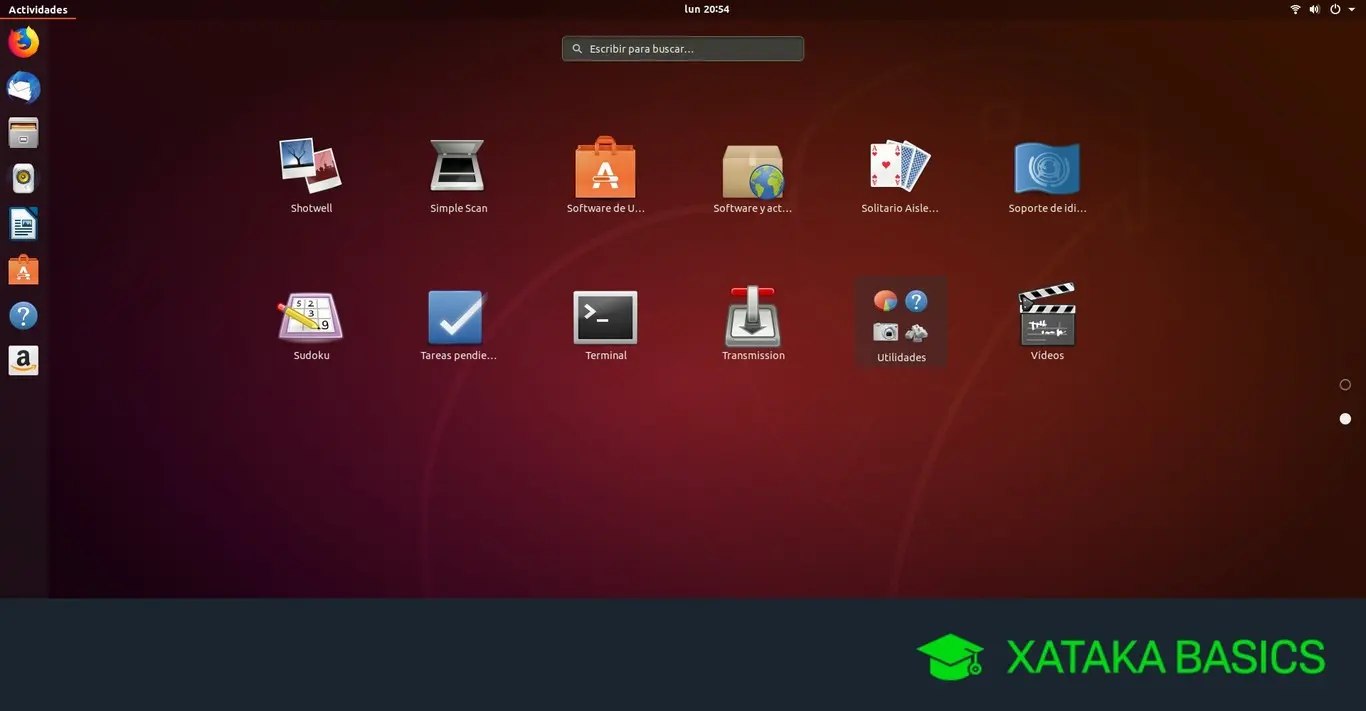
Linux Mint es una popular distribución de Linux que ofrece un entorno de escritorio fácil de usar y altamente personalizable. Una de las formas más simples de personalizar tu experiencia en Linux Mint es cambiando el fondo de pantalla de tu pantalla de inicio. En este artículo, te mostraremos cómo cambiar el fondo de pantalla en Linux Mint y te proporcionaremos algunos consejos útiles para obtener los mejores resultados.

Pasos para cambiar el fondo de pantalla en Linux Mint
Cambiar el fondo de pantalla en Linux Mint es un proceso sencillo que puedes realizar en pocos pasos. Sigue estos pasos para personalizar tu pantalla de inicio:
- Primero, haz clic derecho en el escritorio de Linux Mint y selecciona cambiar fondo de escritorio en el menú desplegable.
- Se abrirá una ventana con una selección de fondos de pantalla preinstalados. Puedes elegir uno de ellos haciendo clic en él.
- Si quieres utilizar una imagen personalizada como fondo de pantalla, haz clic en el botón añadir en la esquina inferior izquierda de la ventana.
- Se abrirá un explorador de archivos donde podrás buscar y seleccionar la imagen que deseas utilizar como fondo de pantalla.
- Una vez seleccionada la imagen, haz clic en abrir para aplicarla como fondo de pantalla.
- También puedes ajustar la configuración de la imagen, como la posición, el tamaño y los efectos, haciendo clic en el botón ajustes en la parte inferior de la ventana.
- Una vez que hayas terminado de personalizar el fondo de pantalla, cierra la ventana y podrás ver el cambio aplicado en tu pantalla de inicio.
Consejos para obtener los mejores resultados
Aquí tienes algunos consejos útiles para obtener los mejores resultados al cambiar el fondo de pantalla en Linux Mint:
- Elige una imagen de alta resolución para evitar que se vea pixelada en tu pantalla de inicio.
- Considera el contraste entre el fondo de pantalla y los iconos y textos en tu escritorio para asegurarte de que sean fácilmente legibles.
- Experimenta con diferentes fondos de pantalla para encontrar el que mejor se adapte a tu estilo y preferencias.
- Si tienes varias pantallas, asegúrate de configurar el fondo de pantalla en cada una de ellas para una experiencia uniforme.
Consultas habituales
¿Puedo utilizar imágenes en formato PNG o JPEG como fondo de pantalla en Linux Mint?
Sí, Linux Mint admite imágenes en formato PNG y JPEG como fondos de pantalla. Puedes seleccionar cualquier imagen en estos formatos y aplicarla como fondo de pantalla siguiendo los pasos mencionados anteriormente.
¿Puedo configurar un fondo de pantalla diferente para cada escritorio virtual en Linux Mint?
Desafortunadamente, Linux Mint no admite la configuración de fondos de pantalla diferentes para cada escritorio virtual de forma nativa. Sin embargo, puedes usar aplicaciones de terceros como compiz config settings manager para lograr esta funcionalidad adicional.
¿Cómo puedo restablecer el fondo de pantalla predeterminado en Linux Mint?
Si deseas volver al fondo de pantalla predeterminado en Linux Mint, simplemente selecciona el fondo de pantalla mint en la ventana de configuración de fondos de pantalla. Esto restablecerá el fondo de pantalla a la imagen predeterminada proporcionada por Linux Mint.
 Marcos de pantalla de carga en league of legends: personaliza tu perfil
Personalizar el fondo de pantalla en Linux Mint es una excelente manera de hacer que tu experiencia en el escritorio sea más personal y atractiva. Siguiendo los pasos mencionados anteriormente, podrás cambiar fácilmente el fondo de pantalla en Linux Mint y experimentar con diferentes opciones. Recuerda considerar la resolución y el contraste de la imagen para obtener los mejores resultados. ¡Diviértete personalizando tu pantalla de inicio en Linux Mint!
Amplía tu conocimiento sobre Cómo cambiar fondo de pantalla en linux mint analizando otros increíbles artículos disponibles en la categoría Personalización.