
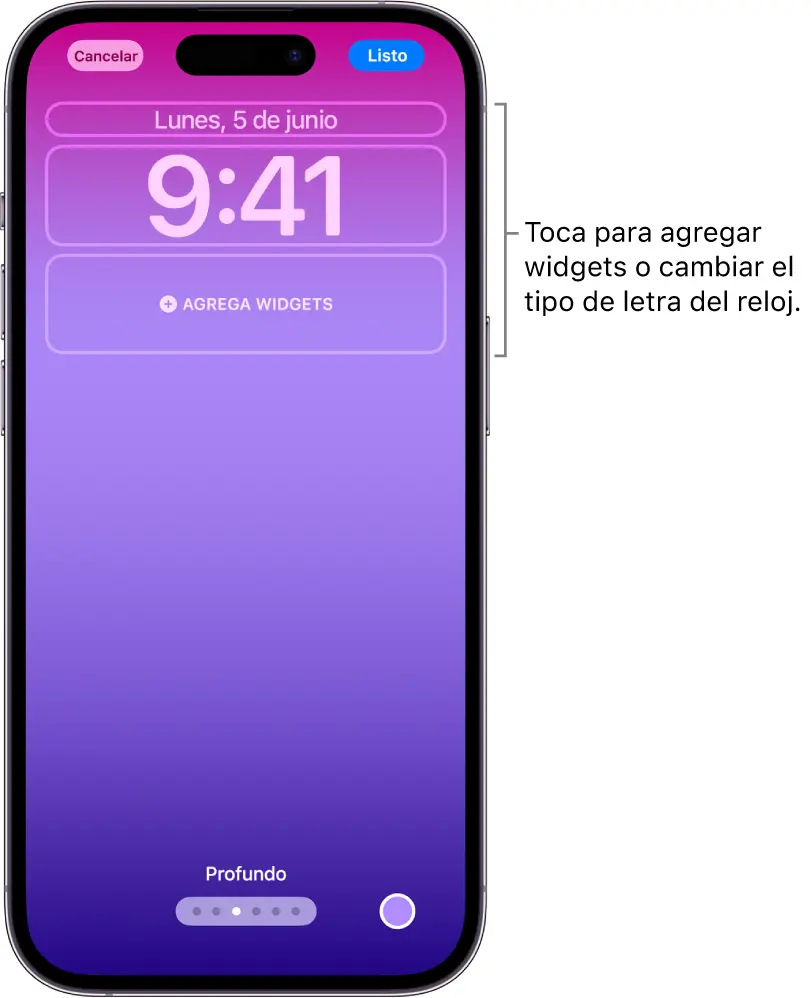
El iPhone es uno de los dispositivos móviles más populares en el mercado actualmente. Su sistema operativo iOS ofrece una amplia gama de funciones y personalizaciones para adaptarse a las necesidades de cada usuario. Una de las características que puedes ajustar en tu iPhone es la hora que se muestra en la pantalla de bloqueo. En este artículo, te mostraremos cómo poner la hora en la pantalla de bloqueo de un iPhone.
https://www.youtube.com/watch?v=kXbpA_NIWeU
Cambiar la fecha y hora en el iPhone
La fecha y hora que se muestran en la pantalla de bloqueo de tu iPhone se establecen automáticamente según tu ubicación. Sin embargo, también tienes la opción de ajustarlos manualmente, especialmente cuando estás de viaje o si prefieres tener un formato de 24 horas en lugar del formato de 12 horas.
Para cambiar la fecha y hora en tu iPhone, sigue estos pasos:
- Abre la aplicación configuración en tu iPhone.
- Desplázate hacia abajo y selecciona general .
- En la sección fecha y hora, encontrarás diferentes opciones para personalizar la hora en tu iPhone.
Definir automáticamente la hora
La opción definir automáticamente permite que tu iPhone obtenga la hora correcta de la red y la actualice según la zona horaria en la que te encuentres. Esta es la opción recomendada, ya que asegura que siempre tendrás la hora correcta en tu dispositivo.
Para activar esta opción, sigue estos pasos:
- En la sección fecha y hora, activa la opción definir automáticamente .
- Tu iPhone se conectará a la red y actualizará la hora según tu ubicación.
Tener en cuenta que algunas redes pueden no admitir la actualización de la hora a través de la red, por lo que en ciertos países o regiones tu iPhone podría no ser capaz de determinar la hora local automáticamente.
 Cómo agregar imagen de pantalla de power point en html
Reloj de 24 horas
Si prefieres ver la hora en formato de 24 horas en lugar del formato de 12 horas, puedes activar la opción reloj de 24 horas en la sección fecha y hora. Esto hará que tu iPhone muestre las horas de 0 a 23 en lugar de usar el formato AM/PM.
Para activar esta opción, sigue estos pasos:
- En la sección fecha y hora, activa la opción reloj de 24 horas .
- La hora en tu iPhone se mostrará ahora en formato de 24 horas.
Si deseas volver al formato de 12 horas, simplemente desactiva la opción reloj de 24 horas y la hora volverá a mostrarse en formato AM/PM.
Personalizar la pantalla de bloqueo
Además de ajustar la hora en la pantalla de bloqueo de tu iPhone, también puedes personalizar el estilo y el color del tipo de letra del reloj. Esto te permite crear una pantalla de bloqueo única y adaptada a tus preferencias.
Para crear una pantalla de bloqueo personalizada en tu iPhone, sigue estos pasos:
- Abre la aplicación configuración en tu iPhone.
- Desplázate hacia abajo y selecciona pantalla y brillo .
- En la sección pantalla de bloqueo, encontrarás diferentes opciones de personalización.
En esta sección, podrás cambiar el estilo y el color del tipo de letra del reloj, así como también agregar widgets y accesos directos a aplicaciones en la pantalla de bloqueo.
Consultas habituales
A continuación, respondemos algunas consultas habituales sobre la hora en la pantalla de bloqueo del iPhone:
 League of legends: pantalla de inicio personalizable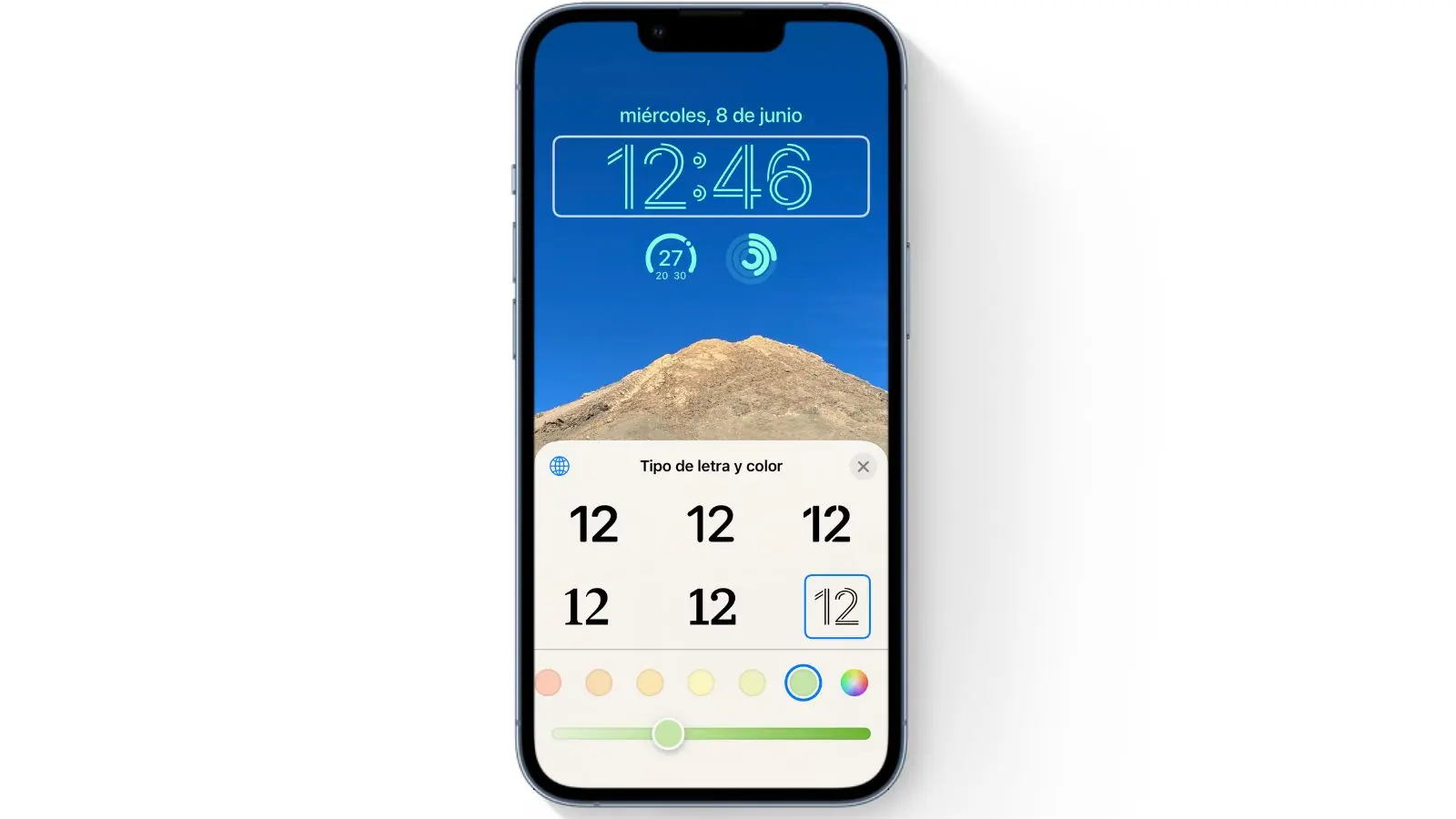
- ¿Puedo personalizar el formato de la fecha en la pantalla de bloqueo?
- ¿Puedo mostrar la hora en la pantalla de inicio en lugar de la pantalla de bloqueo?
- ¿Se actualizará automáticamente la hora en mi iPhone cuando viaje a diferentes zonas horarias?
No, actualmente no es posible personalizar el formato de la fecha en la pantalla de bloqueo del iPhone. La fecha se muestra en el formato predeterminado según la configuración regional de tu dispositivo.
Sí, puedes agregar un widget de hora a la pantalla de inicio de tu iPhone para que siempre esté visible. Para hacerlo, desliza el dedo hacia la derecha desde la pantalla de inicio para acceder al Centro de widgets, busca el widget de hora y agrégalo a tu pantalla de inicio.
Sí, si tienes activada la opción definir automáticamente en la configuración de fecha y hora de tu iPhone, este se actualizará automáticamente según la zona horaria en la que te encuentres.
Personalizar la hora en la pantalla de bloqueo de tu iPhone es una forma sencilla de adaptar tu dispositivo a tus preferencias y necesidades. Ya sea que prefieras tener la hora en formato de 12 horas o de 24 horas, o si deseas personalizar el estilo del reloj en la pantalla de bloqueo, puedes hacerlo fácilmente siguiendo los pasos mencionados anteriormente. Recuerda que también puedes agregar widgets y accesos directos a aplicaciones en la pantalla de bloqueo para hacerla aún más funcional y personalizada.
 Cómo cambiar fondo de pantalla en linux mint
Amplía tu conocimiento sobre Cómo poner la hora en pantalla de bloqueo iphone analizando otros increíbles artículos disponibles en la categoría Personalización.