
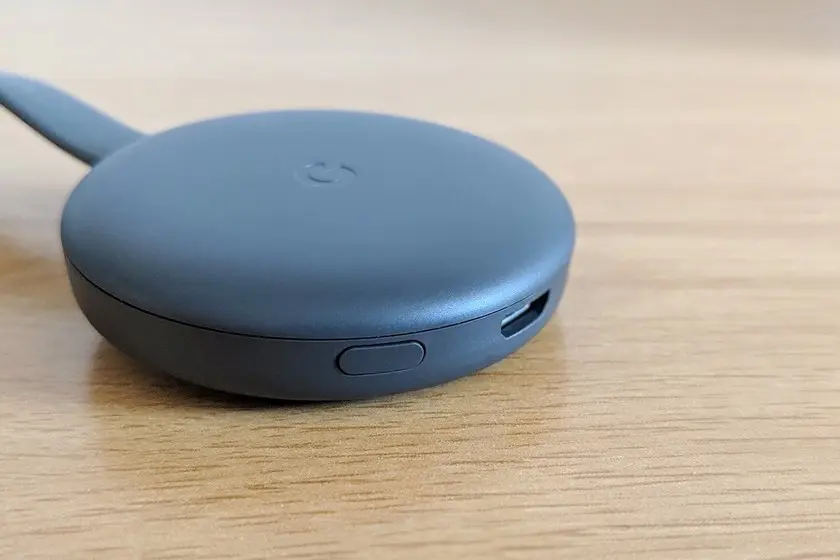
Chromecast es un dispositivo de transmisión que te permite enviar contenido desde tu teléfono, tableta o computadora a tu televisor. Una de las características más destacadas de Chromecast es la capacidad de configurar y personalizar la pantalla de tu televisor. En este artículo, te mostraremos cómo configurar la pantalla de Chromecast y cambiar el fondo de pantalla en Google TV.

Cómo cambiar el fondo de pantalla en Google TV
Si tienes un dispositivo Google TV, puedes elegir lo que se muestra en la pantalla de tu televisor cuando no estás mirando nada. Aquí te explicamos cómo hacerlo:
- En la pantalla principal de Google TV, selecciona configuración .
- A continuación, selecciona cuentas y acceso .
- Selecciona tu perfil de Asistente de Google.
- En la sección cómo aparecen los resultados personales, elige entre las opciones no mostrar de forma proactiva o mostrar de forma proactiva .
Tener en cuenta que esta función solo está disponible en algunos dispositivos Google TV en EE.UU. Además, si el protector de pantalla está activo, es posible que se muestren resultados personalizados. Los resultados personales pueden aparecer o desaparecer según la configuración que elijas.
Si un dispositivo Google TV está inactivo durante unos minutos, los resultados personales desaparecerán automáticamente de la pantalla.
Consultas habituales sobre la configuración de pantalla en Chromecast
¿Qué es Chromecast?
Chromecast es un dispositivo de transmisión desarrollado por Google que te permite enviar contenido desde tus dispositivos móviles o computadoras directamente a tu televisor.
¿Cómo se configura Chromecast?
Para configurar Chromecast, debes conectar el dispositivo a tu televisor y seguir los pasos de configuración que se muestran en la pantalla. Esto incluye conectarse a una red Wi-Fi, descargar la aplicación Google Home y vincular tu Chromecast a tu cuenta de Google.
¿Puedo personalizar la pantalla de Chromecast?
Sí, puedes personalizar la pantalla de Chromecast cambiando el fondo de pantalla en Google TV. Puedes elegir entre varias opciones de fondo de pantalla o incluso cargar tus propias imágenes.
 Cómo personalizar el control de volumen en pantalla de tu teléfono móvil con ultra volume
¿Dónde encuentro la opción de configuración en Google TV?
Para acceder a la configuración en Google TV, debes ir a la pantalla principal y seleccionar la opción configuración. Desde allí, podrás encontrar diferentes opciones de configuración, incluida la configuración de pantalla.
¿Puedo mostrar resultados personales en la pantalla de Google TV?
Sí, puedes elegir mostrar resultados personales en la pantalla de Google TV. Esto incluye información personalizada como noticias, eventos próximos, recordatorios y más. Sin embargo, esta función solo está disponible en algunos dispositivos Google TV en EE.UU.
¿Qué sucede si un dispositivo Google TV está inactivo durante un tiempo?
Si un dispositivo Google TV está inactivo durante unos minutos, los resultados personales desaparecerán automáticamente de la pantalla. Esto ayuda a preservar la privacidad y evitar que la información personal se muestre cuando no estás utilizando el dispositivo.
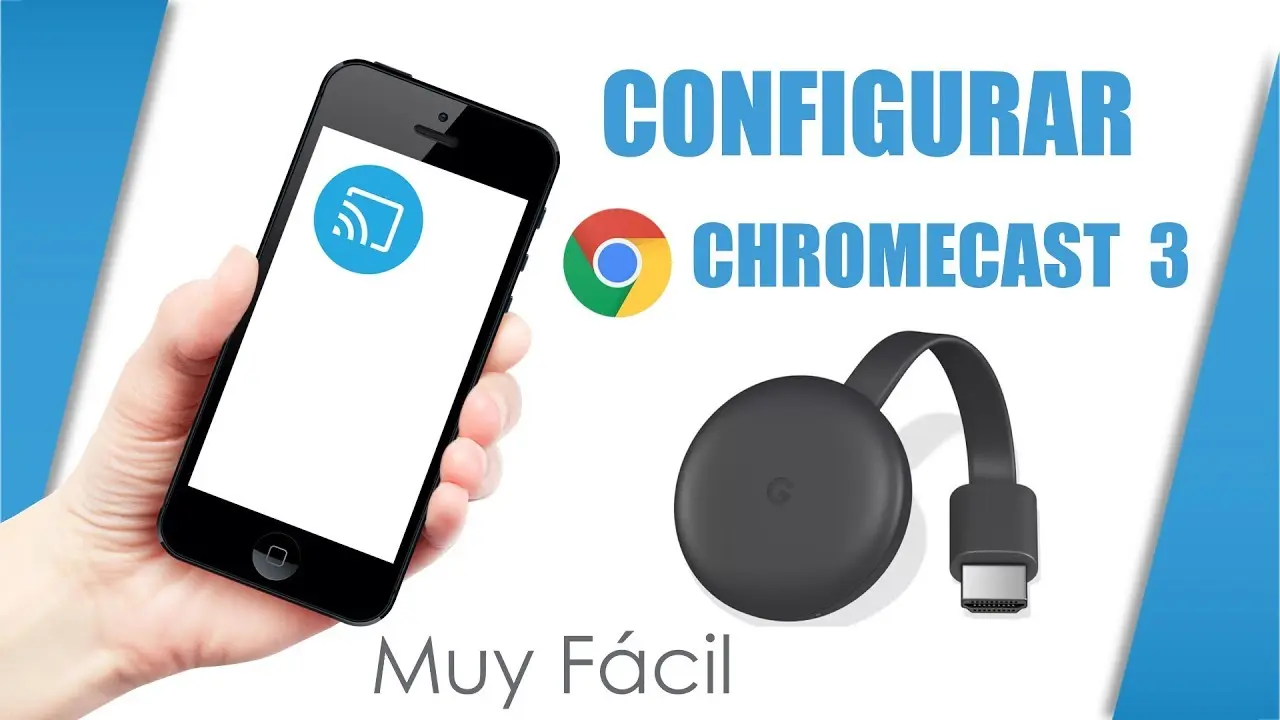
Configurar la pantalla de Chromecast y cambiar el fondo de pantalla en Google TV es una excelente manera de personalizar tu experiencia de transmisión. Con las opciones de configuración disponibles, puedes elegir lo que se muestra en la pantalla de tu televisor cuando no estás utilizando Chromecast. Recuerda que esta función está limitada a ciertos dispositivos Google TV en EE.UU., y los resultados personales pueden aparecer o desaparecer según tu configuración. Explora las opciones de configuración y disfruta de una experiencia a medida con Chromecast.
 Corel draw: personaliza la pantalla de inicio y las herramientas
Amplía tu conocimiento sobre Configurar pantalla chromecast y cambiar fondo en google tv analizando otros increíbles artículos disponibles en la categoría Personalización.