
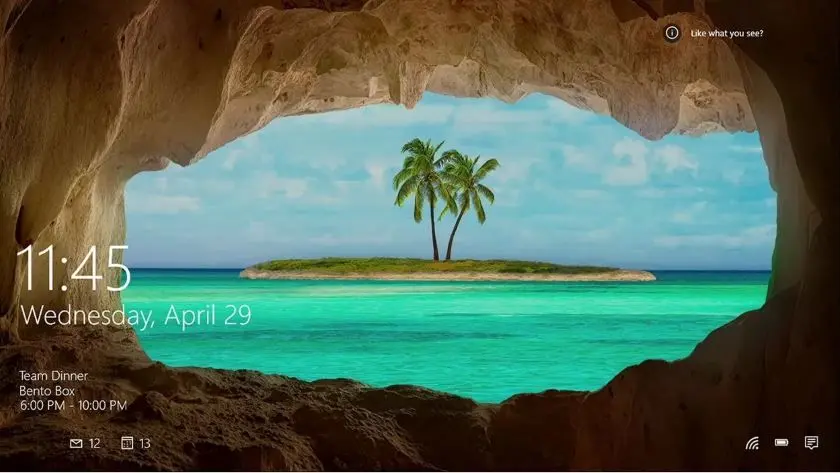
La pantalla de bloqueo en Windows 10 puede resultar útil en dispositivos móviles, pero puede resultar molesta en equipos de escritorio o portátiles que no se comparten. Aunque Microsoft no proporciona una opción directa para desactivarla, es posible hacerlo a través del Editor del Registro. A continuación, te explicaremos cómo evitar que se bloquee la pantalla en Windows 10 utilizando el Editor del Registro.

Paso 1: Abrir el Editor del Registro
El primer paso para evitar que se bloquee la pantalla en Windows 10 es abrir el Editor del Registro. Para ello, sigue estos pasos:
- Pulsa la combinación de teclas Windows + R para abrir la ventana Ejecutar.
- Escribe regedit en el campo de texto y haz clic en aceptar o presiona la tecla enter .
- Se abrirá el Editor del Registro de Windows.
Una vez que hayas abierto el Editor del Registro, deberás navegar hasta la ubicación correcta para realizar los cambios necesarios. Sigue estos pasos:
- En el panel izquierdo del Editor del Registro, navega hasta la siguiente ruta: HKEY_LOCAL_MACHINE\SOFTWARE\Policies\Microsoft\Windows
Paso 3: Crear una entrada DWORD
Una vez que te encuentres en la ubicación correcta en el Registro, deberás crear una entrada DWORD para evitar que se bloquee la pantalla en Windows Sigue estos pasos:
- Haz clic derecho en un área vacía del panel derecho del Editor del Registro.
- Selecciona la opción Nuevo y luego Valor de DWORD (32 bits).
- Asigna el nombre NoLockScreen a la nueva entrada.
- Haz doble clic en la entrada NoLockScreen y asigna el valor 1.
Paso 4: Guardar los cambios y reiniciar el sistema
Una vez que hayas creado la entrada DWORD y asignado el valor 1, deberás guardar los cambios y reiniciar el sistema para que surtan efecto. Sigue estos pasos:
- Haz clic en Archivo en la barra de menú del Editor del Registro.
- Selecciona la opción Salir para cerrar el Editor del Registro.
- Reinicia tu equipo para aplicar los cambios.
Después de reiniciar, la pantalla de bloqueo ya no aparecerá. Sin embargo, ten en cuenta que aún se mostrará la ventana de inicio de sesión si tienes configurada una contraseña en tu cuenta de usuario.
Si deseas volver a la configuración por defecto y que la pantalla de bloqueo vuelva a aparecer, simplemente cambia el valor de la entrada NoLockScreen a 0 o elimínala del sistema.
 Cómo evitar que la pantalla de mac se apague
Consultas habituales
¿Qué es la pantalla de bloqueo en Windows 10?
La pantalla de bloqueo en Windows 10 es la primera pantalla que aparece después de iniciar o reanudar el sistema. Muestra una imagen de fondo y puede mostrar notificaciones, la fecha y hora, y otros elementos.
¿Por qué debería desactivar la pantalla de bloqueo en Windows 10?
Desactivar la pantalla de bloqueo en Windows 10 puede resultar útil si utilizas un equipo de escritorio o portátil que no se comparte con otros usuarios. Eliminar esta pantalla puede ahorrar tiempo al iniciar el sistema.
¿Puedo reactivar la pantalla de bloqueo en Windows 10?
Sí, es posible reactivar la pantalla de bloqueo en Windows 10 siguiendo los pasos mencionados anteriormente y cambiando el valor de la entrada NoLockScreen a 0 o eliminando la entrada del sistema.
¿Es seguro realizar cambios en el Registro de Windows?
Sí, realizar cambios en el Registro de Windows puede ser seguro siempre y cuando sigas las instrucciones cuidadosamente. Sin embargo, se recomienda hacer una copia de seguridad del Registro antes de realizar cualquier modificación para poder restaurarlo en caso de errores.
¿Qué precauciones debo tomar al modificar el Registro de Windows?
Al modificar el Registro de Windows, es importante seguir estas precauciones:
- Hacer una copia de seguridad del Registro antes de realizar cualquier cambio.
- Seguir las instrucciones cuidadosamente y asegurarse de estar en la ubicación correcta.
- No eliminar o modificar entradas si no se está seguro de su función.
- Reiniciar el sistema después de realizar cambios para que surtan efecto.
Recuerda que modificar el Registro de Windows puede afectar el funcionamiento del sistema si no se realiza correctamente, por lo que se recomienda tener precaución y seguir las instrucciones detalladas.
 Cómo jugar don't starve together pantalla dividida en pc
Amplía tu conocimiento sobre Cómo evitar bloqueo pantalla windows 10 analizando otros increíbles artículos disponibles en la categoría Configuración.