
La pantalla de Mac puede apagarse automáticamente después de un período de inactividad. Sin embargo, hay situaciones en las que puede ser molesto que la pantalla se apague constantemente, como cuando estás leyendo un documento largo o siguiendo un tutorial en línea. Afortunadamente, hay formas de evitar que la pantalla de tu Mac se apague. En este artículo, aprenderás cómo hacerlo.
Ajustar la configuración de energía
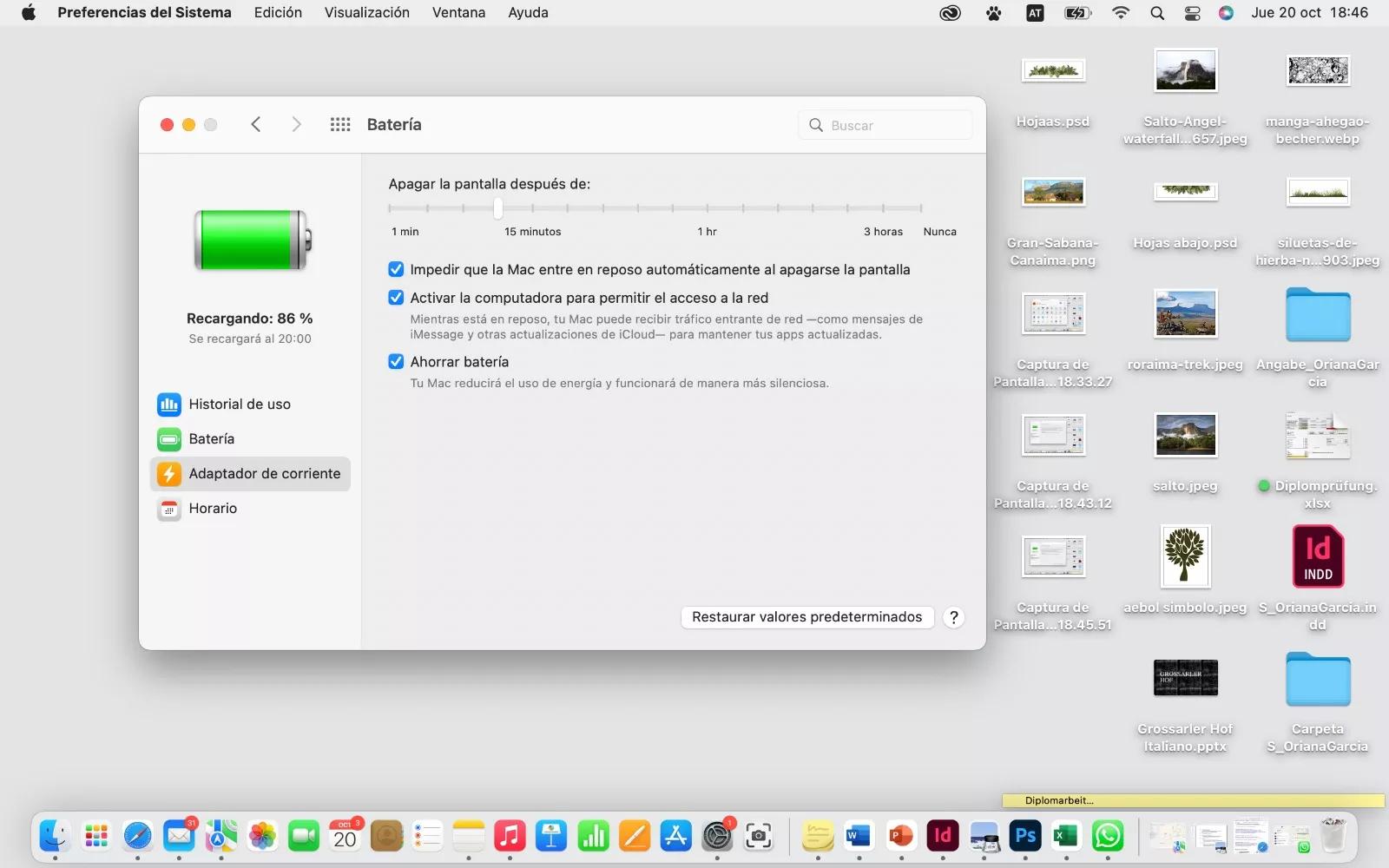
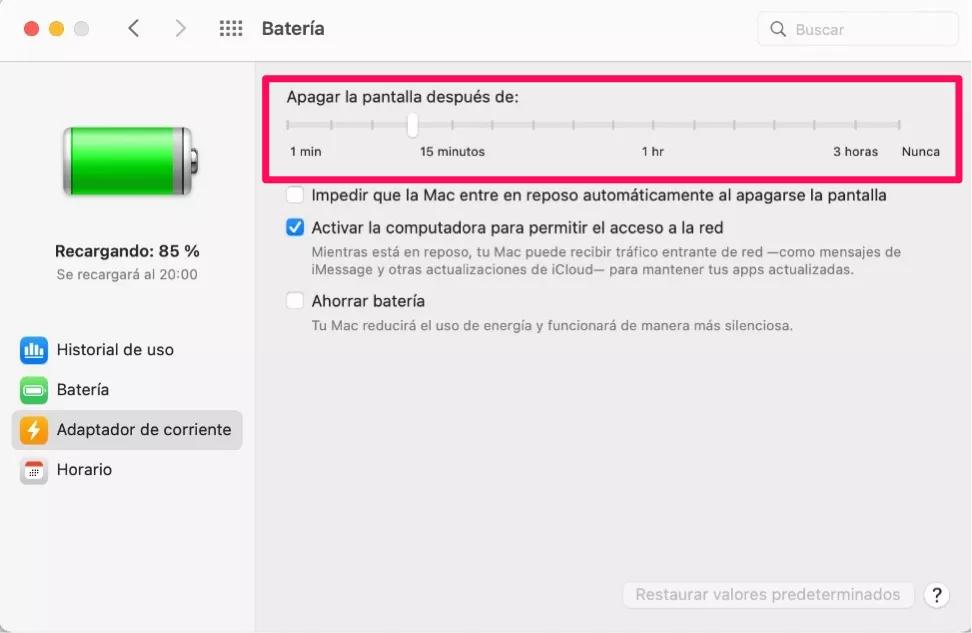
Una forma sencilla de evitar que la pantalla de tu Mac se apague es ajustar la configuración de energía. Aquí te mostramos cómo hacerlo:
- Ve al menú Apple en la esquina superior izquierda de la pantalla y selecciona preferencias del sistema .
- Haz clic en economizador de energía .
- En la pestaña economizador de energía, ajusta el deslizador apagar pantalla después de a nunca .
Con esta configuración, la pantalla de tu Mac no se apagará automáticamente debido a la inactividad.
Utilizar una aplicación de terceros
Otra opción es utilizar una aplicación de terceros que te permita controlar el apagado automático de la pantalla. Estas aplicaciones suelen ofrecer opciones más avanzadas y personalizables que las configuraciones predeterminadas de Mac.
Algunas de las aplicaciones populares para evitar que la pantalla de Mac se apague incluyen:
- Caffeine: Es una aplicación gratuita y ligera que evita que la pantalla y el sistema entren en modo de suspensión.
- Amphetamine: Ofrece opciones de personalización avanzadas y te permite mantener la pantalla y el sistema despiertos durante un tiempo específico.
- NoSleep: Esta aplicación evita que tu Mac entre en modo de suspensión cuando cierras la tapa o estás en modo de presentación.
Estas aplicaciones te brindan más control sobre el tiempo que deseas que la pantalla de tu Mac permanezca encendida y te permiten personalizar la configuración según tus necesidades.
Utilizar un atajo de teclado
Otra forma rápida de evitar que la pantalla de tu Mac se apague es utilizar un atajo de teclado. Mac ofrece una combinación de teclas que te permite desactivar temporalmente el apagado automático de la pantalla. Para hacerlo, simplemente presiona las teclas Control + Shift + Eject.
 Cómo jugar don't starve together pantalla dividida en pc
Este atajo de teclado evita que la pantalla se apague, pero ten en cuenta que es temporal y deberás presionarlo cada vez que desees mantener la pantalla encendida.
Consultas habituales
¿Por qué mi pantalla de Mac se apaga automáticamente?
La pantalla de Mac se apaga automáticamente para ahorrar energía y prolongar la duración de la batería. Es una función predeterminada de Mac para evitar el consumo innecesario de energía cuando el dispositivo no está en uso.
¿Puedo ajustar el tiempo de inactividad antes de que mi pantalla se apague?
Sí, puedes ajustar el tiempo de inactividad antes de que tu pantalla se apague. Puedes hacerlo a través de las configuraciones de energía de tu Mac o mediante el uso de aplicaciones de terceros que te permiten personalizar esta opción.
¿Es seguro utilizar aplicaciones de terceros para evitar que la pantalla de Mac se apague?
Sí, en su mayoría, las aplicaciones de terceros son seguras de usar y no causarán daños a tu Mac. Sin embargo, es importante descargar aplicaciones solo de fuentes confiables y asegurarte de que estén actualizadas para evitar cualquier problema de seguridad.
Evitar que la pantalla de tu Mac se apague es posible ajustando la configuración de energía, utilizando aplicaciones de terceros o utilizando atajos de teclado. Elije la opción que mejor se adapte a tus necesidades y disfruta de una pantalla siempre encendida mientras trabajas en tu Mac.
 Cómo poner ok google en pantalla de inicio
Amplía tu conocimiento sobre Cómo evitar que la pantalla de mac se apague analizando otros increíbles artículos disponibles en la categoría Configuración.