
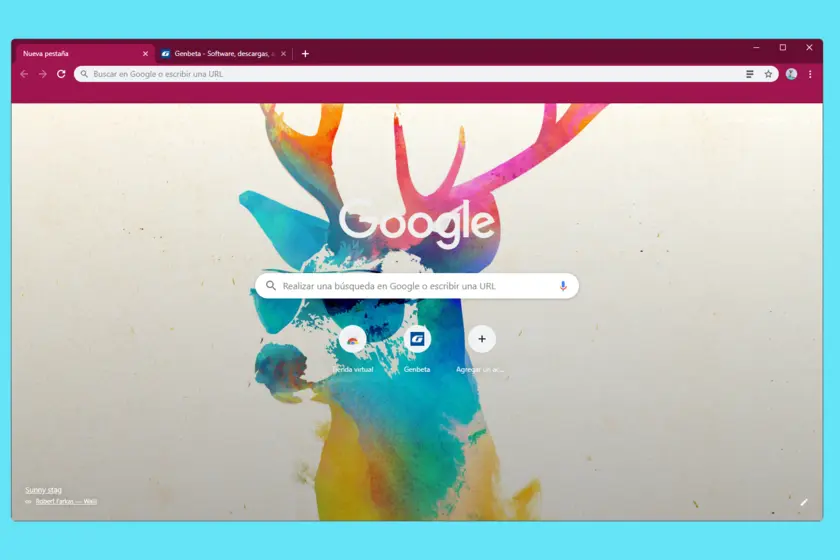
Si eres usuario del navegador Google Chrome y te aburres de ver siempre la misma pantalla de inicio, estás de suerte. En este artículo te mostraremos cómo personalizar la pantalla principal de Google Chrome utilizando formato HTML.

Crear tu propio tema personalizado de Chrome
En la última versión estable del navegador, Chrome 77, puedes activar las opciones de personalización desde el menú de funciones experimentales. Para hacerlo, sigue estos pasos:
- Escribe chrome://flags en la barra de direcciones y presiona Enter.
- Busca las siguientes funciones experimentales: NTP Customization menu version 2, Chrome Colors menu y Custom color picker for Chrome Colors menu.
- Cambia el selector de cada función de default a enable .
- Reinicia Chrome para aplicar los cambios.
Una vez que hayas habilitado estas funciones experimentales, podrás acceder al nuevo menú de personalización de Chrome. Este menú aparecerá en la esquina inferior derecha de la página de nueva pestaña.
Haz clic en el botón personalizar y verás un menú emergente con tres opciones en la columna de la derecha:
- Fondo del navegador: Puedes elegir entre varias categorías de imágenes como Arte, Paisajes, Colores planos, entre otros. También puedes subir tu propia imagen de fondo o dejarlo vacío.
- Botones de la página de nueva pestaña: Elige la combinación de botones que aparecerán en la página de nueva pestaña. Puedes optar por mostrar los sitios que más visitas, tus favoritos o simplemente no mostrar nada.
- Combinación de colores: Elige los colores para la barra de pestañas y el resto del cuerpo del navegador. Puedes seleccionar las combinaciones predefinidas o utilizar el color hexadecimal de tu preferencia.
Instalar un tema creado por alguien más
Si prefieres utilizar un tema creado por otra persona, puedes acceder a la tienda de extensiones de Google Chrome. Allí encontrarás una amplia selección de temas disponibles para instalar en tu Chrome. También puedes revisar las recomendaciones de temas en la Chrome Web Store o en otros sitios especializados.
Reemplazar la página de nueva pestaña
Si deseas una experiencia más personalizada en la página de nueva pestaña, puedes utilizar extensiones que te permiten reemplazarla por una opción más atractiva o útil. Aquí te presentamos algunas opciones:
- Momentum: Esta extensión muestra una imagen hermosa cada vez que abres una nueva pestaña. También incluye una lista de tareas, la fecha, la hora y una frase motivacional.
- Papier: Esta extensión abre una pequeña aplicación minimalista para tomar notas en cada nueva pestaña.
- JapaneseTab: Si deseas aprender japonés, esta extensión te proporciona lecciones en cada nueva pestaña.
- 30 seconds of knowledge: Esta extensión te brinda lecciones de desarrollo de 30 segundos en cada pestaña nueva, ideal para mejorar tus habilidades como desarrollador.
- Apple TV Aerial: Si te gustan las imágenes impresionantes, esta extensión muestra los salvapantallas del Apple TV en cada pestaña nueva.
- Unsplash Instant: Esta extensión muestra hermosas fotos de Unsplash en cada nueva pestaña.
- Currently: Esta extensión muestra la hora y el pronóstico del tiempo en cada nueva pestaña, y te permite personalizar los colores.
Con estas opciones de personalización, podrás cambiar la pantalla principal de Google Chrome a tu gusto y darle un toque único a tu experiencia de navegación.
 Cómo cambiar pantalla whatsapp fácilmente
Amplía tu conocimiento sobre Cómo cambiar pantalla principal chrome: personalización y temas analizando otros increíbles artículos disponibles en la categoría Personalización.