
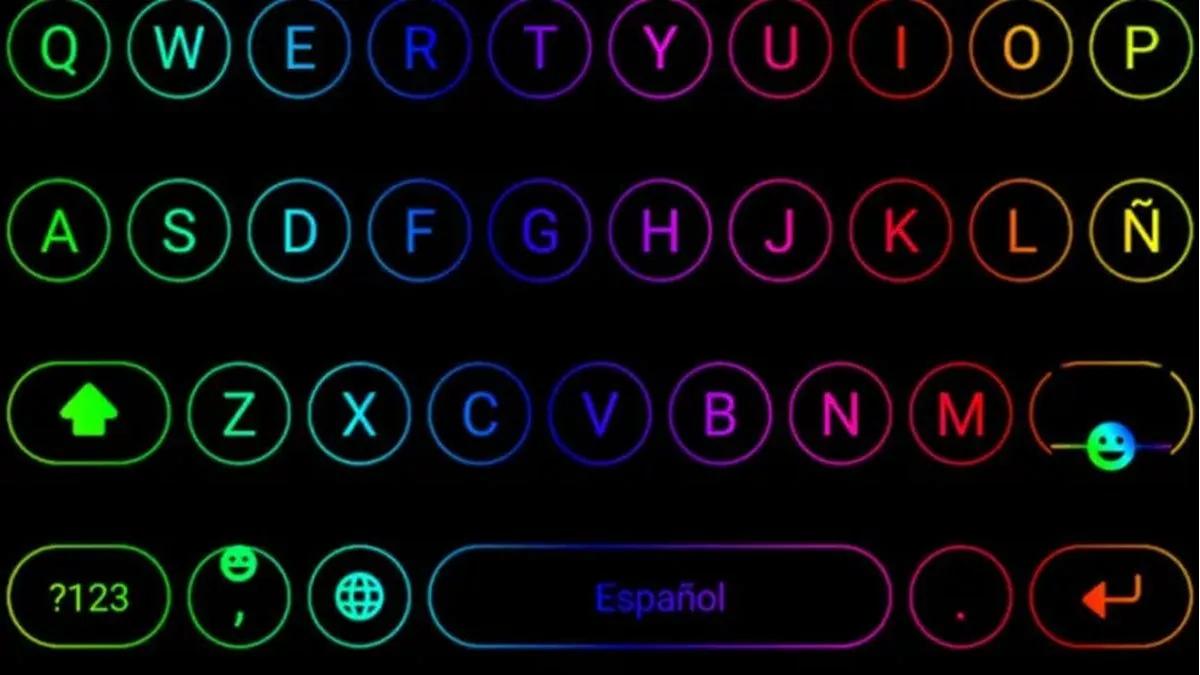
WhatsApp es una de las aplicaciones de mensajería instantánea más populares del entorno, y ofrece muchas opciones de personalización para que puedas adaptarla a tus preferencias. Una de las opciones más destacadas es la posibilidad de cambiar la pantalla de WhatsApp, ya sea el fondo de pantalla de tus conversaciones o el color del teclado. En este artículo te explicaremos cómo hacerlo de forma sencilla y sin necesidad de utilizar aplicaciones externas.

Cambiar el fondo de pantalla de tus conversaciones
Una forma de personalizar tu experiencia en WhatsApp es cambiando el fondo de pantalla de tus conversaciones. Esto te permitirá darle un toque único y especial a tus chats. A continuación, te mostramos los pasos para cambiar el fondo de pantalla en WhatsApp:
- Abre la aplicación de WhatsApp en tu teléfono.
- Selecciona la conversación en la que deseas cambiar el fondo de pantalla.
- Pulsa el icono de configuración, representado por un engranaje, en la esquina superior derecha de la pantalla.
- En el menú que se despliega, selecciona la opción fondo de pantalla .
- Ahora podrás elegir entre diferentes opciones de fondos de pantalla predefinidos o incluso seleccionar una imagen de tu galería.
- Una vez que hayas elegido el fondo de pantalla deseado, pulsa en aceptar para aplicarlo a la conversación.
¡Listo! Ahora tu conversación en WhatsApp lucirá un fondo de pantalla personalizado. Si en algún momento deseas volver al fondo de pantalla predeterminado, simplemente sigue los mismos pasos y elige la opción fondo de pantalla predeterminado.
Cambiar el color del teclado de WhatsApp
Además de cambiar el fondo de pantalla de tus conversaciones, WhatsApp te permite cambiar el color del teclado. Esto puede resultar útil si deseas personalizar aún más tu experiencia en la aplicación. A continuación, te mostramos cómo cambiar el color del teclado en WhatsApp:
- Abre la aplicación de WhatsApp en tu teléfono.
- Selecciona la conversación en la que deseas cambiar el color del teclado.
- Pulsa el icono de configuración, representado por un engranaje, en la esquina superior derecha de la pantalla.
- En el menú que se despliega, selecciona la opción tema .
- Ahora podrás elegir entre diferentes opciones de colores para el teclado. También puedes seleccionar la opción personalizar para elegir una imagen como fondo del teclado.
- Una vez que hayas elegido el color o la imagen deseada, pulsa en aceptar para aplicarlo al teclado.
¡Listo! Ahora el teclado de WhatsApp lucirá el color o la imagen que hayas seleccionado. Si en algún momento deseas volver al tema predeterminado, simplemente sigue los mismos pasos y elige la opción tema predeterminado.
Consultas habituales sobre cómo cambiar la pantalla de WhatsApp
¿Puedo cambiar el fondo de pantalla de todas mis conversaciones al mismo tiempo?
No, actualmente WhatsApp no ofrece la opción de cambiar el fondo de pantalla de todas las conversaciones al mismo tiempo. Debes cambiar el fondo de pantalla de cada conversación de forma individual.
¿Puedo cambiar el color del teclado en iOS?
Sí, WhatsApp permite cambiar el color del teclado tanto en dispositivos Android como en dispositivos iOS.
 Cómo cambiar reloj pantalla bloqueo huawei
¿Puedo utilizar una imagen personalizada como fondo de pantalla en WhatsApp?
Sí, WhatsApp te permite seleccionar una imagen de tu galería como fondo de pantalla para tus conversaciones.

Personalizar la pantalla de WhatsApp es una forma sencilla de darle un toque único a tus conversaciones. Ya sea cambiando el fondo de pantalla o el color del teclado, WhatsApp te ofrece la posibilidad de adaptar la aplicación a tus preferencias. Sigue los pasos que te hemos mostrado en este artículo y disfruta de una experiencia personalizada en WhatsApp.
Amplía tu conocimiento sobre Cómo cambiar pantalla whatsapp fácilmente analizando otros increíbles artículos disponibles en la categoría Personalización.