
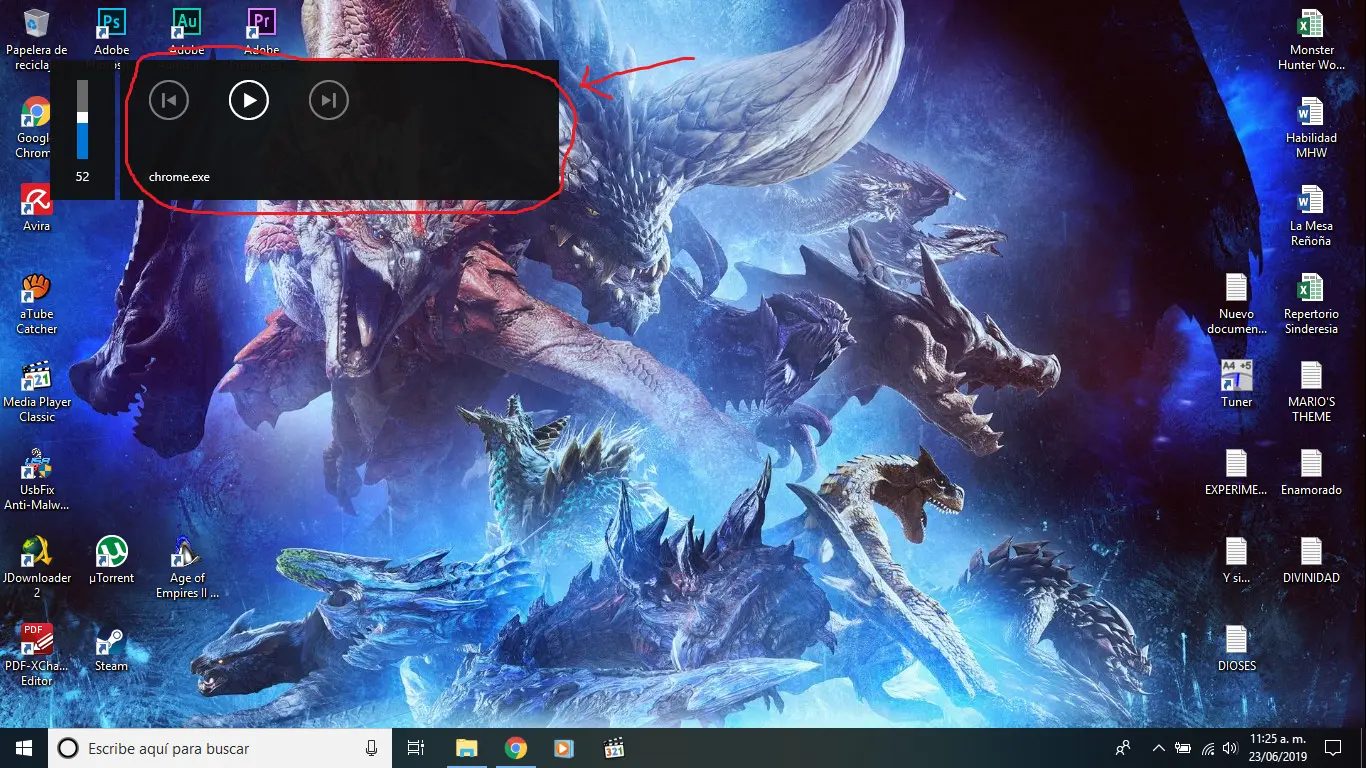
La barra de volumen en pantalla de Windows 10 es una característica muy útil que te permite ajustar el volumen de tu computadora de forma rápida y conveniente. En este artículo, te mostraremos cómo activar el indicador de volumen y cómo solucionar problemas comunes relacionados con el volumen en tu computadora con Windows
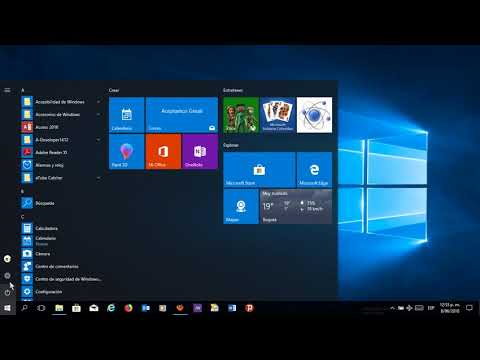
Cómo activar el indicador de volumen y música nuevamente
Si has notado que el indicador de volumen y la música han desaparecido de tu pantalla en Windows 10, hay algunas soluciones que puedes probar.
Cómo se activa el volumen de la computadora
Los problemas de hardware pueden deberse a controladores obsoletos o que no funcionan correctamente. Asegúrate de que el controlador de audio está actualizado y actualízalo si es necesario. Si eso no funciona, intenta desinstalar el controlador de audio (se volverá a instalar de manera automática). Si no funciona, prueba el controlador de audio genérico de Windows. Si tienes problemas de audio después de instalar las actualizaciones, intenta revertir el controlador de audio.
Para actualizar tu controlador de audio automáticamente:
- En el cuadro de búsqueda de la barra de tareas, escribe administrador de dispositivos y, a continuación, selecciónalo en la lista de resultados.
- Selecciona la flecha que se encuentra junto a controladores de sonido, vídeo y juegos para expandirlo.
- Mantén pulsada (o haz clic con el botón derecho) en la lista de tu tarjeta de sonido o dispositivo de audio, como auriculares o altavoces, selecciona actualizar controlador, a continuación, selecciona buscar controladores automáticamente .
- Sigue las instrucciones para completar la actualización.
Si Windows no encuentra un nuevo controlador, busca uno en el sitio web del fabricante del dispositivo y sigue esas instrucciones. Si eso no funciona, intenta desinstalar el controlador de audio.
Para desinstalar el controlador de audio:
- En el cuadro de búsqueda de la barra de tareas, escribe administrador de dispositivos y, a continuación, selecciónalo en la lista de resultados.
- Selecciona la flecha que se encuentra junto a controladores de sonido, vídeo y juegos para expandirlo.
- Mantén pulsada (o haz clic con el botón secundario) en la lista de la tarjeta de sonido o el dispositivo de audio, selecciona desinstalar dispositivo, selecciona intentar quitar el controlador de este dispositivo chequea las casillas y luego selecciona desinstalar .
Reinicia el PC.
 Cómo solucionar el inicio de windows 10: tutorial y consejos
Nota: Asegúrate de guardar los documentos y cualquier otro trabajo actual antes de reiniciar. Este reinicio pedirá automáticamente a tu PC que vuelva a instalar el controlador de audio.
Para reiniciar, selecciona Inicio > Inicio/Apagado > Reiniciar.
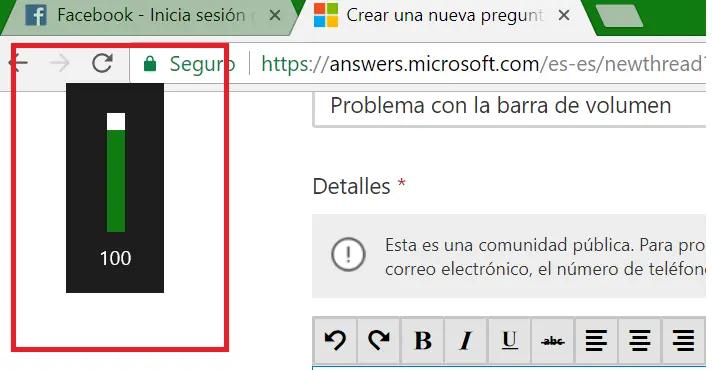
Si esas opciones no funcionaron, prueba a usar el controlador de audio genérico incluido con Windows.
Para usar el controlador de audio genérico que viene con Windows:
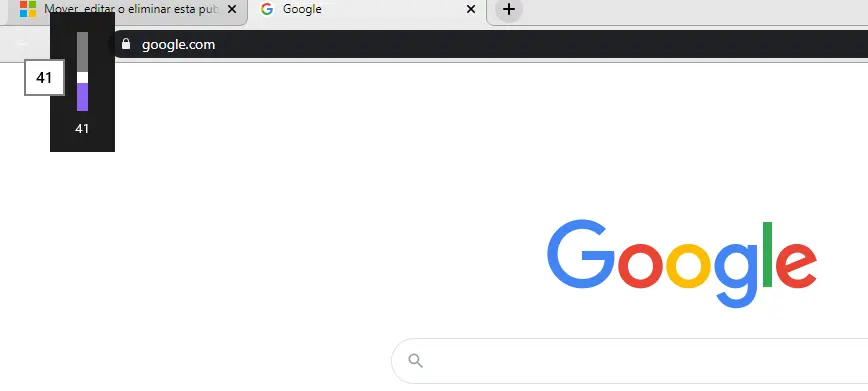
- En el cuadro de búsqueda de la barra de tareas, escribe administrador de dispositivos y, a continuación, selecciónalo en la lista de resultados.
- Selecciona la flecha junto a controladores de sonido, video y juegos para expandirla.
- Selecciona y mantén presionada (o haz clic con el botón derecho) en la lista de tu tarjeta de sonido o dispositivo de audio, luego selecciona actualizar controlador > examinar el equipo para buscar software de controlador > elegir en una lista de controladores de dispositivo en el equipo .
- Selecciona el dispositivo de audio cuyo controlador quieres actualizar, selecciona siguiente y sigue las instrucciones para instalarlo.
Si estos pasos no resolvieron el problema de audio, visita el sitio web del fabricante del dispositivo e instala los controladores de audio o sonido más recientes para tu dispositivo.
 Cómo solucionar fallas en pantallas de plasma samsung
Si tienes problemas de audio después de instalar actualizaciones:
Si el audio estaba funcionando antes de ejecutar Windows Update y ahora no funciona, intenta revertir el controlador de audio.
Para revertir el controlador de audio:
- En el cuadro de búsqueda de la barra de tareas, escribe administrador de dispositivos y, a continuación, selecciónalo en la lista de resultados.
- Selecciona la flecha que se encuentra junto a controladores de sonido, vídeo y juegos para expandirlo.
- Selecciona y mantén pulsada (o haz clic con el botón derecho) en la lista de su tarjeta de sonido o dispositivo de audio, a continuación selecciona propiedades .
- Selecciona la pestaña controlador y, a continuación, selecciona revertir controlador .
Lee y sigue las instrucciones y, a continuación, selecciona sí si quieres revertir el controlador de audio.
Si revertir el controlador de audio no funcionó o no era una opción, puedes intentar restaurar el PC desde un punto de restauración del sistema.
Restaurar el equipo desde un punto de restauración del sistema:
Cuando Microsoft instala actualizaciones en el sistema, creamos un punto de restauración del sistema, por si surgieran problemas. Prueba a restaurar desde ese punto y ver si eso soluciona los problemas de sonido. Para obtener más información, consulta restaurar desde un punto de restauración del sistema en Opciones de recuperación en Windows.
 Gta san andreas android: solución pantalla negra
Amplía tu conocimiento sobre Barra de volumen en pantalla windows 10: cómo activar y solucionar problemas analizando otros increíbles artículos disponibles en la categoría Solución.