

Si tienes un iPad y te encuentras con que la pantalla se queda en negro y no puedes encenderlo, es comprensible que te preocupes. Sin embargo, no te desesperes, ya que hay varias soluciones que puedes intentar para solucionar este problema. En este artículo, te proporcionaremos algunas sugerencias y consejos sobre qué hacer cuando tu iPad no enciende y muestra una pantalla negra.

Si el iPad no tiene botón de inicio
Si tu iPad no tiene un botón de inicio físico, sigue estos pasos:
- Presiona y suelta rápidamente el botón de volumen más cercano al botón superior.
- Presiona y suelta rápidamente el botón de volumen que se encuentra más lejos del botón superior.
- Mantén presionado el botón superior hasta que el dispositivo comience a reiniciarse.
Si el iPad no se enciende después de realizar estos pasos, es posible que debas verificar el hardware y cargar el dispositivo. Intenta cargarlo durante al menos una hora y luego intenta encenderlo nuevamente. Si el problema persiste, te recomendamos que te pongas en contacto con el Soporte técnico de Apple para obtener asistencia adicional.
Si el iPad tiene botón de inicio
Si tu iPad tiene un botón de inicio físico, sigue estos pasos:
- Mantén presionados el botón de inicio y el botón superior al mismo tiempo.
- Sigue presionando ambos botones hasta que veas el logotipo de Apple en la pantalla.
Si el iPad no se enciende después de realizar estos pasos, al igual que en el caso anterior, te recomendamos que verifiques el hardware y cargues el dispositivo durante al menos una hora. Si el problema persiste, comunícate con el Soporte técnico de Apple para recibir ayuda adicional.
Si el iPad se enciende pero se detiene durante el inicio
Si tu iPad muestra el logotipo de Apple o una pantalla roja o azul durante el proceso de inicio, puedes intentar los siguientes pasos:
- Conecta tu iPad a una computadora mediante un cable USB.
- En una Mac con macOS Catalina, abre el Finder. En una Mac con macOS Mojave o anterior, o en una PC, abre iTunes.
- Verifica qué versión de macOS tienes en tu computadora.
- Mientras el dispositivo está conectado a la computadora, realiza los siguientes pasos en el iPad:
Si tu iPad no tiene un botón de inicio:
 Motorola xt1756: solución pantalla blanca
- a. Presiona y suelta rápidamente el botón de volumen más cercano al botón superior.
- b. Presiona y suelta rápidamente el botón de volumen que se encuentra más lejos del botón superior.
- c. Mantén presionado el botón superior hasta que el dispositivo comience a reiniciarse.
- d. Sigue presionando el botón superior hasta que aparezca la pantalla de modo de recuperación.
- e. Cuando veas la opción de restaurar o actualizar, elige actualizar .
Si tu iPad tiene un botón de inicio:

- a. Mantén presionados el botón de inicio y el botón superior al mismo tiempo.
- b. Sigue presionando ambos botones hasta que aparezca la pantalla de modo de recuperación.
- c. Cuando veas la opción de restaurar o actualizar, selecciona actualizar .
La computadora descargará el software necesario para tu dispositivo y lo actualizará. Si el proceso tarda más de 15 minutos, es posible que el iPad salga del modo de recuperación, en cuyo caso deberás repetir los pasos anteriores.
Si necesitas más ayuda
Si ninguna de las soluciones anteriores resuelve el problema y tu iPad sigue sin encenderse o mostrando una pantalla negra, te recomendamos que te pongas en contacto con el Soporte técnico de Apple para obtener ayuda adicional y configurar el servicio si es necesario.
Si necesitas reiniciar un iPad Air, los pasos son bastante simples:
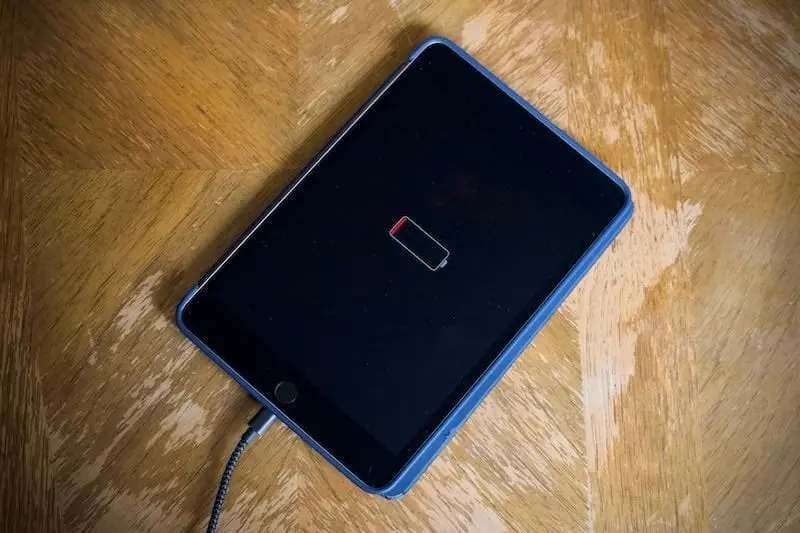
Mantén presionados cualquiera de los botones de volumen y el botón superior al mismo tiempo hasta que aparezca el deslizador para apagar en la pantalla.
 Solución problemas de imagen en pantalla lg
Luego, arrastra el deslizador para apagar el dispositivo y espera al menos 30 segundos antes de volver a encenderlo. Si tu iPad está bloqueado o no responde, puedes forzar el reinicio siguiendo estos pasos.
Si tu iPad no enciende y muestra una pantalla negra, hay varias soluciones que puedes intentar. Dependiendo de si tu iPad tiene o no un botón de inicio físico, los pasos pueden variar ligeramente. Sin embargo, en la mayoría de los casos, realizar un reinicio forzado o conectar el dispositivo a una computadora para realizar una actualización del software puede solucionar el problema. Si ninguna de estas soluciones funciona, te recomendamos que te pongas en contacto con el Soporte técnico de Apple para recibir asistencia adicional.
Amplía tu conocimiento sobre Qué hacer cuando el ipad se queda en negro analizando otros increíbles artículos disponibles en la categoría Solución.