

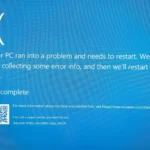
Si alguna vez has experimentado la pantalla azul de la muerte en tu computadora, es probable que hayas visto el error ndis.sys. Este error puede ser bastante frustrante y aterrador, ya que puede hacer que tu sistema se bloquee y pierdas datos importantes. Sin embargo, no hay necesidad de entrar en pánico. En este artículo, te mostraré cómo puedes solucionar el error de pantalla azul ndis.sys sin complicaciones.
¿Qué es NDIS y ndis.sys?
NDIS es la abreviatura de especificación de interfaz de controlador de red. Es una parte crucial de tu sistema operativo Windows y se encarga de asegurar una comunicación eficiente entre los controladores de red y los dispositivos conectados. El archivo ndis.sys es un archivo de sistema asociado con NDIS y está firmado digitalmente por Microsoft.
El archivo ndis.sys se encuentra en la carpeta C:\Windows\System32\drivers y normalmente se ejecuta en segundo plano sin que lo notes. Sin embargo, si hay alguna anomalía o daño en este archivo, puede causar el temido error de pantalla azul.
Causas del error ndis.sys
Existen varias razones por las cuales puedes experimentar el error de pantalla azul ndis.sys. Estas incluyen:
- Controladores de red defectuosos que interrumpen el funcionamiento de la red compartida.
- Presencia de software malicioso o virus en tu computadora que afecta a los archivos del sistema.
- Deterioro del archivo ndis.sys debido a una actividad incorrecta.
- Falta de archivos del sistema asociados con NDIS, incluyendo problemas de registro.
El error de pantalla azul ndis.sys puede causar daños en tu computadora y pérdida de datos. Por lo tanto, es importante abordar este problema de inmediato.

Cómo solucionar el error de pantalla azul ndis.sys
Existen varios métodos que puedes seguir para solucionar el error de pantalla azul ndis.sys. Aquí te presento dos enfoques:
 Cómo solucionar el error whea_uncorrectable_error
Reparar:
Si deseas reparar los archivos dañados, puedes utilizar aplicaciones de terceros como Wondershare Repairit. Estas aplicaciones pueden revertir los archivos a su estado original con solo unos pocos pasos.
Solucionar:
Si prefieres solucionar el problema por ti mismo, sigue estos pasos:
Actualiza los controladores:
Los controladores de red desempeñan un papel importante en el funcionamiento de NDIS. Actualizar los controladores puede ayudar a resolver el error ndis.sys. Puedes utilizar el Administrador de dispositivos en la configuración del sistema para actualizar los controladores manualmente.
Examina la computadora en busca de software malicioso:
El software malicioso puede causar daños en los archivos y provocar el error ndis.sys. Asegúrate de tener un software antivirus actualizado y realiza análisis completos del sistema regularmente.
Desactiva temporalmente tu antivirus:
Si has instalado recientemente un nuevo software antivirus, desactívalo temporalmente para verificar si está causando el error de pantalla azul. Si el error desaparece, considera desinstalar el antivirus y buscar una alternativa más confiable.
Actualiza el sistema operativo:
Actualizar tu sistema operativo puede resolver problemas relacionados con el error ndis.sys. Asegúrate de instalar todas las actualizaciones disponibles para tu sistema Windows.
Ejecuta DISM:
DISM es una herramienta de Windows que puede reparar archivos de sistema dañados o corruptos. Puedes ejecutar DISM a través del Símbolo del sistema como administrador y seguir las instrucciones proporcionadas.
 Cómo solucionar pantalla lg se queda en el logo
Comprueba si hay errores en tu disco duro:
Utiliza la herramienta CHKDSK en el Símbolo del sistema para verificar si hay errores en tu disco duro que puedan estar causando el error ndis.sys. Sigue las instrucciones en pantalla para realizar la comprobación.
Soluciona tu registro:
Si todas las demás opciones no han funcionado, puedes intentar solucionar tu registro utilizando un software confiable. Sin embargo, debes tener precaución al modificar el registro, ya que cualquier cambio incorrecto puede dañar tu sistema operativo.
Realiza una restauración del sistema:
Si todo lo demás falla, puedes intentar restaurar tu sistema a un punto anterior en el tiempo en el que no experimentabas el error ndis.sys. Realiza una copia de seguridad de tus datos antes de realizar la restauración.
Después de solucionar el error de pantalla azul ndis.sys, es posible que encuentres archivos corruptos o que hayas eliminado accidentalmente. Para recuperar estos archivos, puedes utilizar Wondershare Recoverit, una herramienta confiable que admite más de 1000 formatos de archivo y ofrece resultados impresionantes.
El proceso de recuperación de archivos con Wondershare Recoverit es simple y consta de tres pasos:
- Selecciona la ubicación donde deseas recuperar los archivos.
- Ejecuta un escaneo en la ubicación seleccionada.
- Previsualiza y guarda los archivos recuperados.
Con Wondershare Recoverit, puedes recuperar fácilmente tus archivos corruptos y evitar la pérdida de datos.
El error de pantalla azul ndis.sys puede ser frustrante, pero siguiendo los métodos y pasos mencionados anteriormente, puedes solucionar este problema de manera efectiva. Recuerda siempre tener precaución al realizar cambios en tu sistema y mantener tu computadora protegida con un software antivirus confiable. ¡No entres en pánico y sigue estos pasos para solucionar el error ndis.sys y mantener tu sistema funcionando sin problemas!
 Pantalla roja de la muerte en ps2: causas y soluciones
Amplía tu conocimiento sobre Cómo solucionar el error de pantalla azul ndis.sys analizando otros increíbles artículos disponibles en la categoría Solución.