
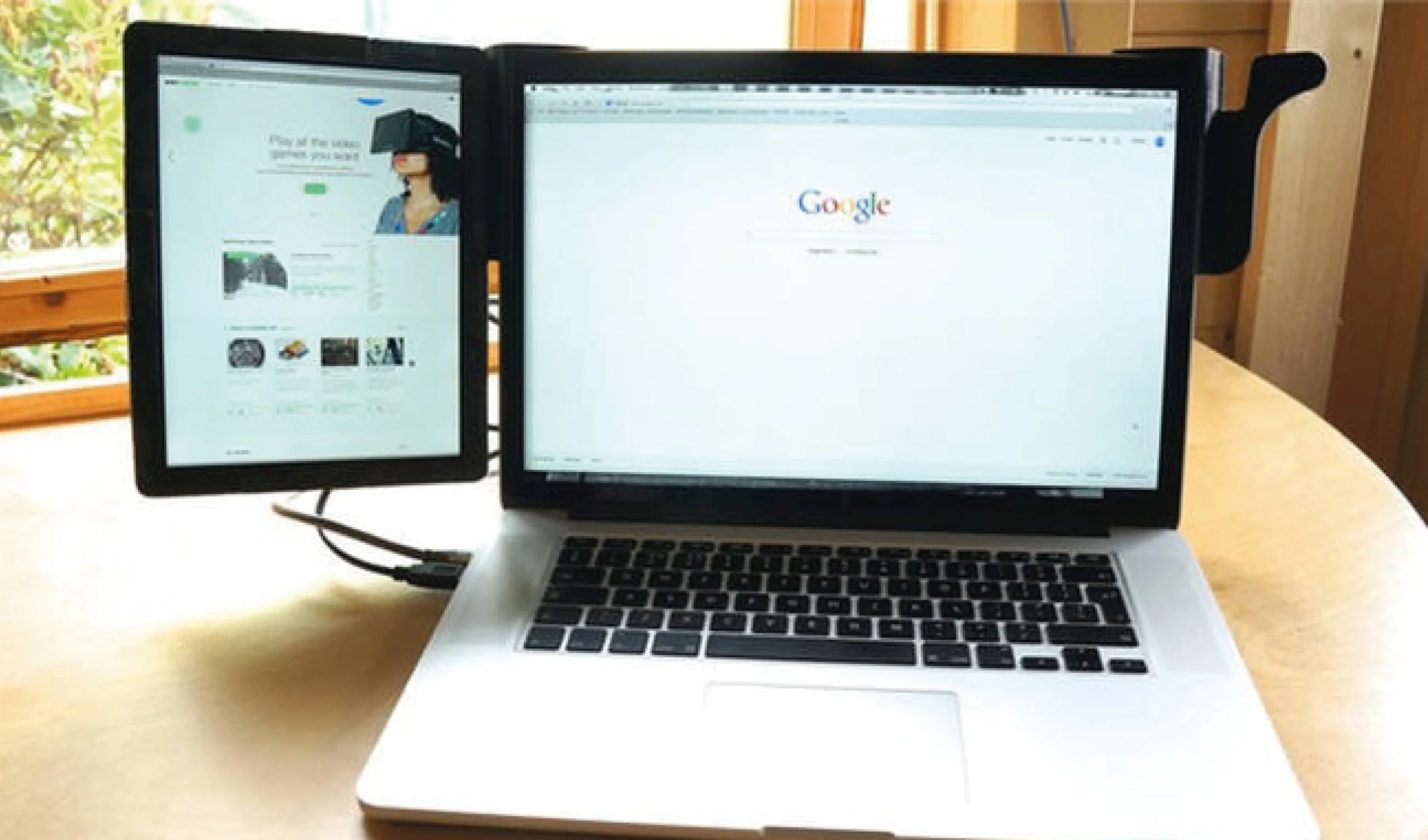
En la era digital en la que vivimos, las tablets se han convertido en dispositivos indispensables para muchas personas. Su portabilidad, versatilidad y capacidad para realizar múltiples tareas las convierten en herramientas ideales tanto para el trabajo como para el entretenimiento. Una de las funcionalidades más interesantes que ofrecen las tablets es la posibilidad de utilizarlas como segunda pantalla, es decir, como complemento de nuestro ordenador o laptop.
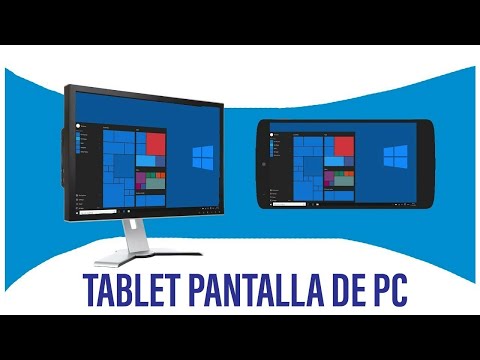
¿Cómo conectar mi laptop a mi tablet?
Conectar tu laptop a tu tablet como segunda pantalla es una opción cada vez más popular entre aquellos que buscan aumentar su productividad y aprovechar al máximo sus dispositivos. Para ello, existen diferentes métodos que te permiten establecer esta conexión de forma sencilla:
- Conexión mediante cable: Una forma simple de conectar tu tablet a tu laptop es utilizando un cable HDMI o un adaptador que permita la conexión entre ambos dispositivos. Solo necesitarás conectar un extremo del cable al puerto HDMI de tu laptop y el otro extremo al puerto correspondiente de tu tablet.
- Conexión inalámbrica: Otra opción es utilizar una conexión inalámbrica, como Wi-Fi o Bluetooth, para establecer la comunicación entre tu laptop y tu tablet. Para ello, deberás asegurarte de que ambos dispositivos estén conectados a la misma red Wi-Fi o emparejados a través de Bluetooth.
Una vez establecida la conexión entre tu laptop y tu tablet, podrás utilizar esta última como una segunda pantalla, lo que te permitirá realizar diferentes tareas simultáneamente y aumentar tu productividad.
Cómo duplicar la pantalla de mi tablet Samsung
Si eres usuario de una tablet Samsung, duplicar la pantalla de tu dispositivo es realmente sencillo. A continuación, te mostramos cómo hacerlo paso a paso:
- Paso 1: Abre la configuración de tu tablet Samsung y selecciona la opción conexiones .
- Paso 2: Dentro de la sección conexiones, busca la opción transmitir pantalla y actívala.
- Paso 3: Una vez activada la opción transmitir pantalla, tu tablet comenzará a buscar dispositivos cercanos para establecer la conexión. Asegúrate de que tu laptop esté encendida y conectada a la misma red Wi-Fi.
- Paso 4: En tu laptop, abre la configuración de pantalla y selecciona la opción de duplicar pantalla . En algunos sistemas operativos, esta opción puede encontrarse como extendido o segundo monitor .
- Paso 5: Después de seleccionar la opción correspondiente en tu laptop, verás que la pantalla de tu tablet Samsung se duplica en tu laptop. Ahora podrás arrastrar y soltar aplicaciones y ventanas entre ambos dispositivos, así como utilizar tu tablet como una extensión de tu pantalla principal.
Con estos simples pasos, podrás aprovechar al máximo la funcionalidad de tu tablet Samsung como segunda pantalla y aumentar tu productividad en el trabajo o en tus tareas diarias.
Beneficios de utilizar una tablet como segunda pantalla
La posibilidad de utilizar una tablet como segunda pantalla ofrece numerosos beneficios tanto en el ámbito laboral como en el personal. A continuación, te mencionamos algunos de ellos:
- Aumento de la productividad: Al tener una segunda pantalla, podrás realizar múltiples tareas de manera simultánea, lo que te permitirá ahorrar tiempo y ser más eficiente en tu trabajo.
- Mayor espacio de trabajo: Utilizar una tablet como segunda pantalla te brinda mayor espacio en tu escritorio virtual, lo que resulta especialmente útil para actividades que requieren tener varias ventanas o aplicaciones abiertas al mismo tiempo.
- Facilidad de acceso a la información: Al tener una segunda pantalla, podrás acceder a la información que necesitas de manera rápida y sencilla, sin tener que cambiar constantemente entre ventanas o aplicaciones.
- Mayor comodidad: Utilizar una tablet como segunda pantalla te permite tener acceso a tu contenido o aplicaciones favoritas de forma más cómoda, ya sea para ver videos, leer documentos o navegar por internet.
Utilizar una tablet como segunda pantalla es una forma práctica de aumentar tu productividad y aprovechar al máximo tus dispositivos. Ya sea que utilices un cable HDMI o una conexión inalámbrica, podrás disfrutar de los beneficios que ofrece esta funcionalidad. ¡No esperes más y comienza a aprovechar tu tablet como una herramienta adicional en tu trabajo o entretenimiento!
 Cómo ajustar el brillo de pantalla en android
Consultas habituales
¿Puedo utilizar cualquier tablet como segunda pantalla?
La mayoría de las tablets modernas ofrecen la posibilidad de ser utilizadas como segunda pantalla, ya sea mediante conexión por cable o inalámbrica. Sin embargo, es importante verificar las especificaciones de tu tablet para asegurarte de que sea compatible con esta funcionalidad.
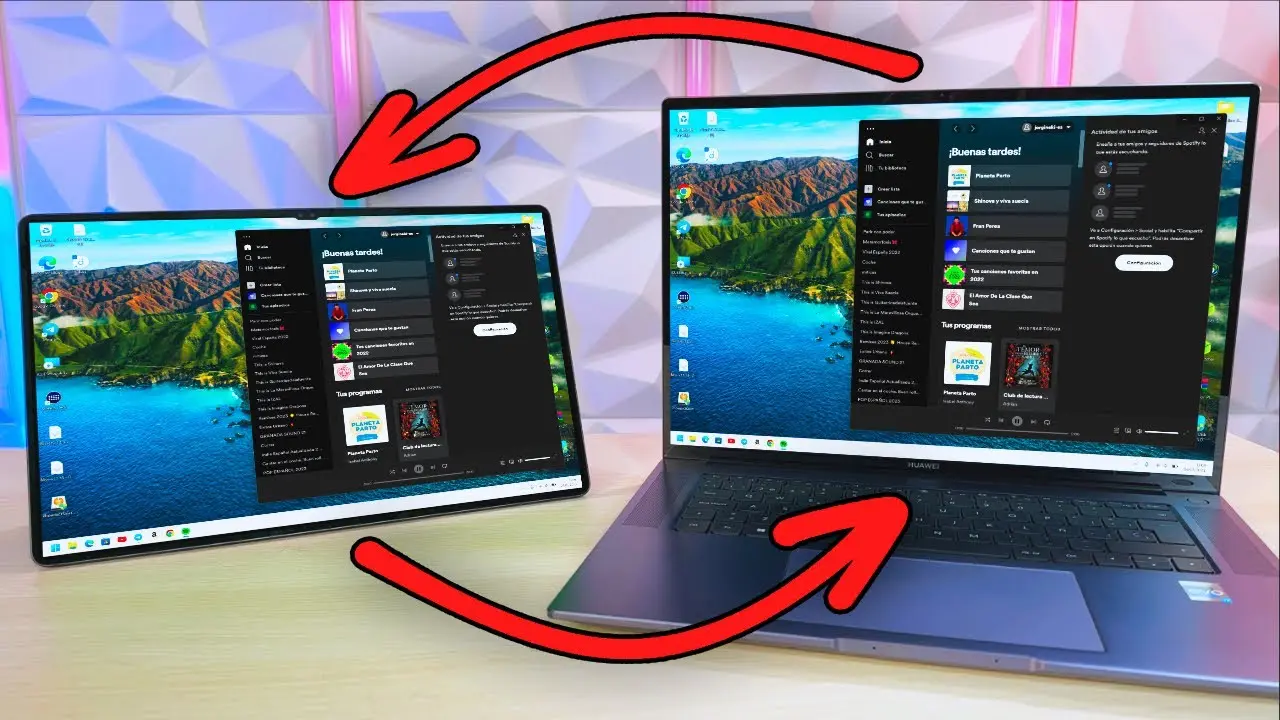
¿Es necesario tener el mismo sistema operativo en mi laptop y mi tablet?
No es necesario tener el mismo sistema operativo en ambos dispositivos para poder utilizar tu tablet como segunda pantalla. Sin embargo, es posible que algunas funcionalidades estén limitadas o no estén disponibles si los dispositivos no son compatibles.
¿Puedo utilizar mi tablet como segunda pantalla en cualquier aplicación?
En la mayoría de las aplicaciones, podrás utilizar tu tablet como segunda pantalla sin ningún problema. Sin embargo, es posible que algunas aplicaciones no sean compatibles o no permitan esta funcionalidad. Te recomendamos verificar la compatibilidad de la aplicación que deseas utilizar antes de intentar establecer la conexión.
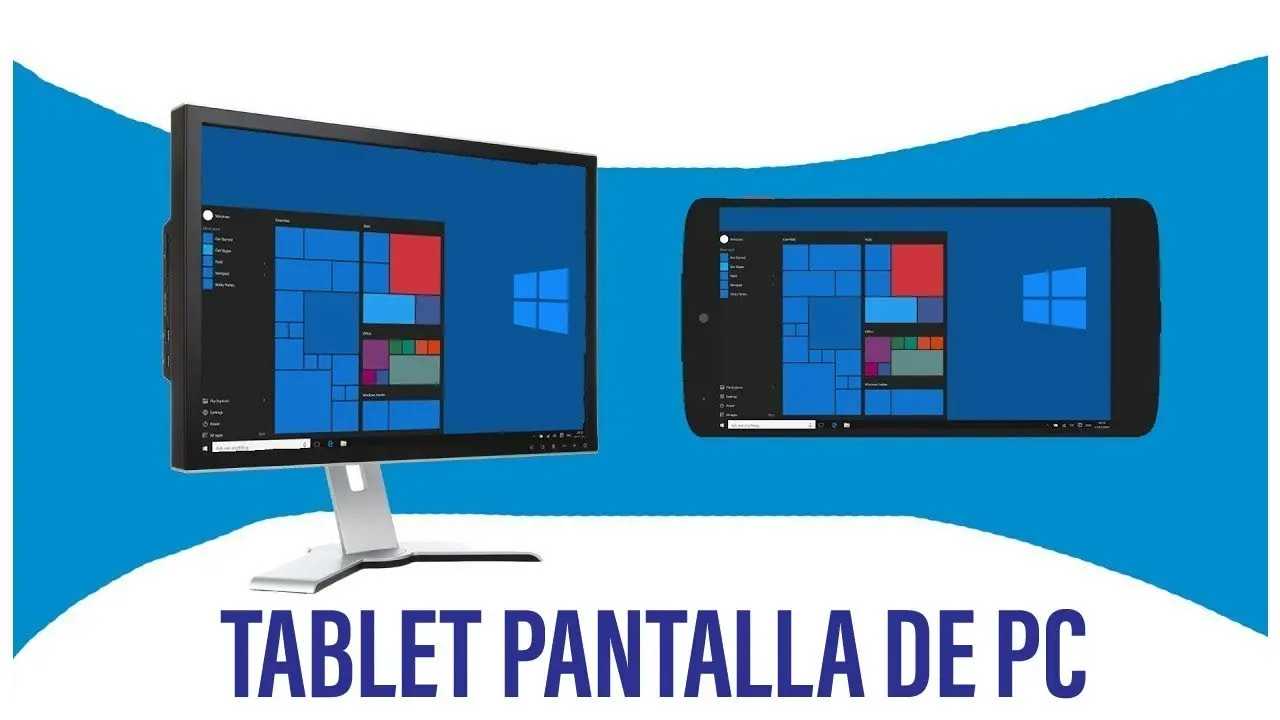
Utilizar una tablet como segunda pantalla es una excelente manera de aumentar tu productividad y aprovechar al máximo tus dispositivos. Ya sea que necesites realizar múltiples tareas simultáneamente o simplemente disfrutar de un mayor espacio de trabajo, esta funcionalidad te brinda numerosos beneficios. Conecta tu laptop a tu tablet y todas las posibilidades que se abren ante ti. ¡No esperes más y comienza a utilizar tu tablet como una herramienta adicional en tu día a día!
 Cómo solucionar líneas en pantalla: causas y soluciones
Amplía tu conocimiento sobre Usar tablet como segunda pantalla: aumenta tu productividad analizando otros increíbles artículos disponibles en la categoría Pantallas.