
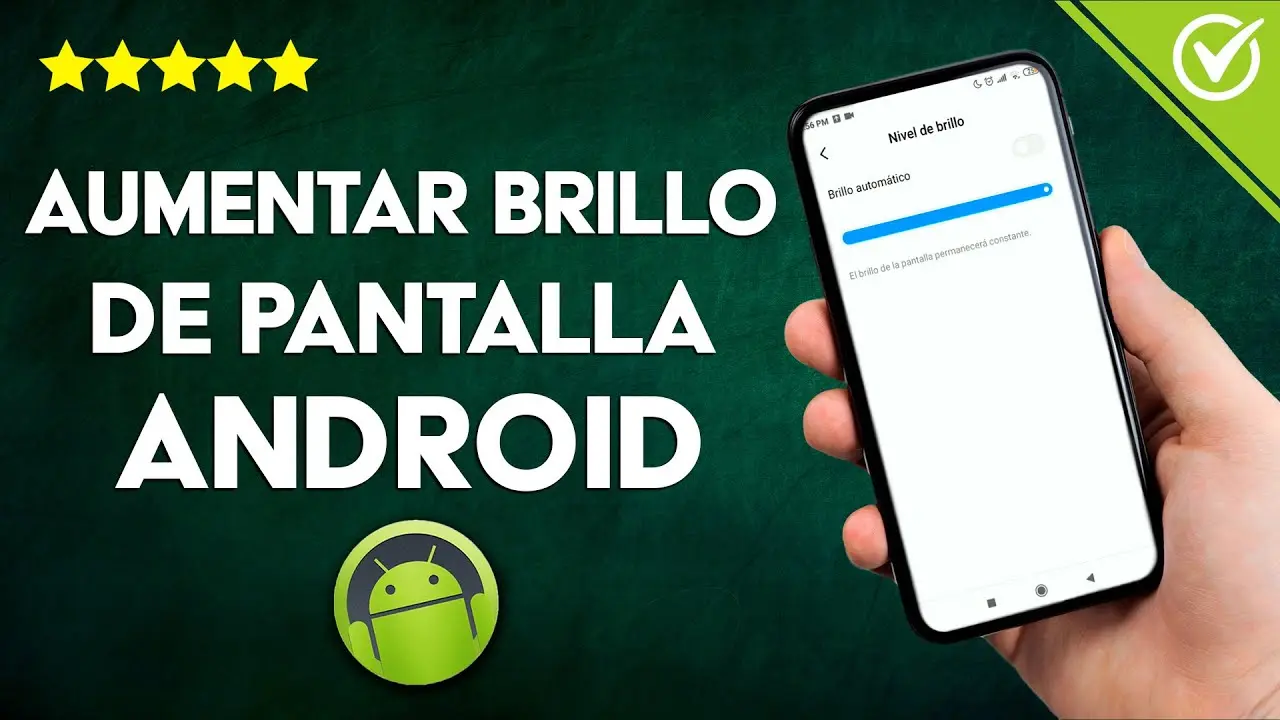
El brillo de la pantalla de nuestro teléfono móvil es un aspecto clave para garantizar una buena experiencia de uso. Un brillo excesivo puede resultar molesto y cansado para nuestros ojos, mientras que un brillo demasiado bajo dificultará la visualización de contenido en ambientes con poca luz. En este artículo, te explicaremos cómo ajustar el brillo de la pantalla en un dispositivo Android de manera óptima para evitar la fatiga visual y ahorrar batería.

Ajuste rápido del brillo
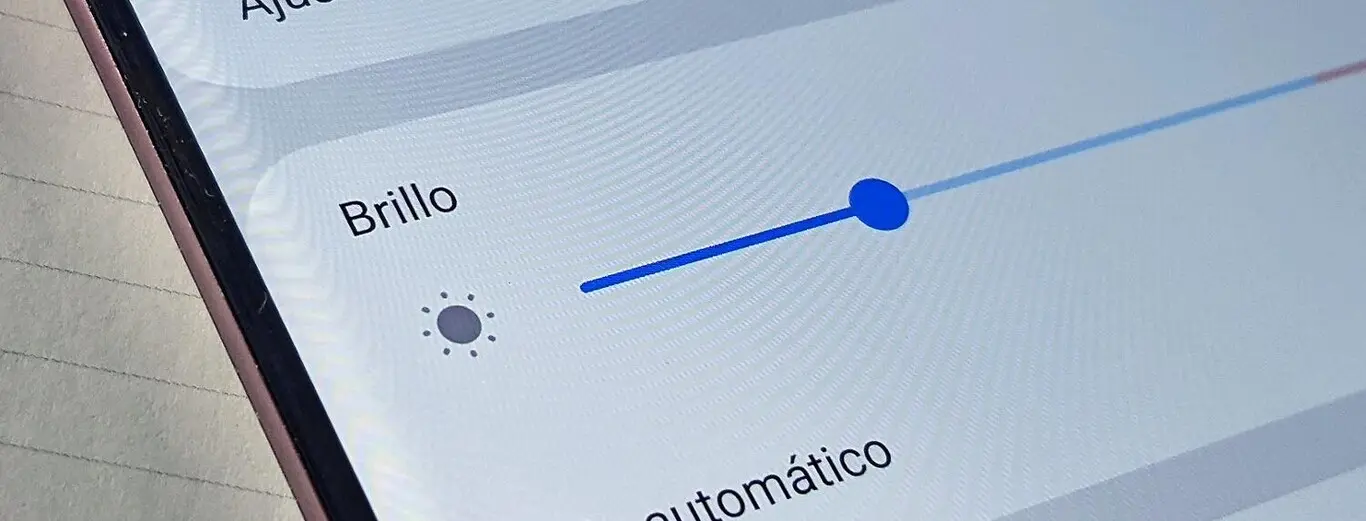
Afortunadamente, ajustar el brillo en un teléfono Android es sumamente sencillo. Puedes adaptarlo rápidamente desde el acceso directo que encuentras al deslizar hacia abajo la barra de notificaciones. Aquí te aparecerá una barra deslizable donde podrás elegir la cantidad de brillo que deseas o activar el brillo automático.
El brillo automático permite que el dispositivo elija el nivel de brillo más adecuado en función de la luz ambiente. Esta opción es especialmente útil si te encuentras en entornos con diferentes niveles de iluminación a lo largo del día.
Ajuste manual del brillo
Si prefieres un mayor control sobre el brillo de tu pantalla, puedes acceder a la configuración completa y ajustar el brillo manualmente. Para ello, sigue los siguientes pasos:
- Accede a la aplicación ajustes en tu dispositivo Android.
- Busca la opción pantalla y selecciónala.
- Dentro de la configuración de pantalla, encontrarás una barra deslizable donde podrás ajustar el brillo manualmente.
Al ajustar el brillo manualmente, es recomendable encontrar un equilibrio que te permita ver claramente la pantalla sin que resulte demasiado brillante o demasiado tenue. Recuerda que un brillo excesivo puede dañar tus ojos, mientras que un brillo demasiado bajo dificultará la lectura y visualización de contenido.
Temperatura de color
Otro aspecto importante a tener en cuenta para una correcta configuración de la pantalla es la temperatura de color. Esta opción te permite elegir los tonos de los colores que verás en tu dispositivo. Los tonos fríos, que tienen un matiz más azulado, consumen menos energía y son menos agresivos para la vista. Por otro lado, los tonos cálidos, más amarillos y anaranjados, pueden resultar más atractivos pero consumen más batería y pueden ser más perjudiciales para tus ojos.
Para ajustar la temperatura de color en un dispositivo Android, sigue estos pasos:
 Cómo solucionar líneas en pantalla: causas y soluciones
- Accede a la aplicación ajustes en tu dispositivo Android.
- Busca la opción pantalla y selecciónala.
- Dentro de la configuración de pantalla, busca la opción que hace referencia a la temperatura de color o modo de pantalla.
- Selecciona el modo que mejor se adapte a tus preferencias y necesidades.
Experimenta con los diferentes modos de pantalla y elige aquel que te resulte más cómodo y agradable a la vista.
Filtro de luz azul
La mayoría de los dispositivos Android cuentan con un filtro de luz azul incorporado. Este filtro reduce la intensidad de la luz azul emitida por la pantalla, lo cual puede resultar especialmente útil cuando utilizamos nuestro teléfono en ambientes oscuros o durante la noche.
Activar el filtro de luz azul en tu dispositivo Android te permitirá reducir la fatiga visual y hacer que la pantalla sea más agradable a la vista en condiciones de poca luz. Además, muchos dispositivos ofrecen la posibilidad de programar el filtro de luz azul para que se active automáticamente al anochecer y se desactive por las mañanas, lo cual es especialmente conveniente.
Consultas habituales sobre el brillo de pantalla en Android
¿Cómo puedo saber si tengo el brillo de mi pantalla demasiado alto?
Si sientes que tus ojos se cansan rápidamente, experimentas dolores de cabeza o notas que la pantalla te resulta demasiado brillante en ambientes con poca luz, es posible que tengas el brillo de pantalla demasiado alto. Prueba a reducirlo y observa si experimentas alguna mejora en tu comodidad visual.
¿El brillo de pantalla afecta el consumo de batería?
Sí, el brillo de pantalla es uno de los factores que más afecta al consumo de batería en un dispositivo móvil. Un brillo alto consume más energía, por lo que reducirlo puede ayudarte a ahorrar batería y prolongar la duración de tu dispositivo.
¿Existe alguna aplicación que me ayude a controlar el brillo de pantalla?
Sí, existen numerosas aplicaciones disponibles en Google Play Store que te permiten tener un mayor control sobre el brillo de pantalla de tu dispositivo Android. Estas aplicaciones suelen ofrecer funciones adicionales, como ajustes automáticos en función de la luz ambiente o programación horaria del brillo.
 Samsung Grand Prime: La pantalla perfecta en tus manos
¿Puede un brillo excesivo dañar mis ojos?
Sí, un brillo excesivo puede causar fatiga visual, dolores de cabeza e incluso dañar tus ojos a largo plazo. Es importante ajustar el brillo de pantalla adecuadamente para evitar estos problemas.
El brillo de pantalla en un dispositivo Android es un aspecto clave para garantizar una buena experiencia de uso y cuidar nuestra salud visual. Ajustar correctamente el brillo, la temperatura de color y utilizar el filtro de luz azul son medidas simples pero efectivas para evitar la fatiga visual y mejorar la autonomía de la batería. Experimenta con las diferentes opciones que ofrece tu dispositivo y encuentra la configuración que mejor se adapte a tus necesidades y preferencias.
Amplía tu conocimiento sobre Cómo ajustar el brillo de pantalla en android analizando otros increíbles artículos disponibles en la categoría Pantallas.