
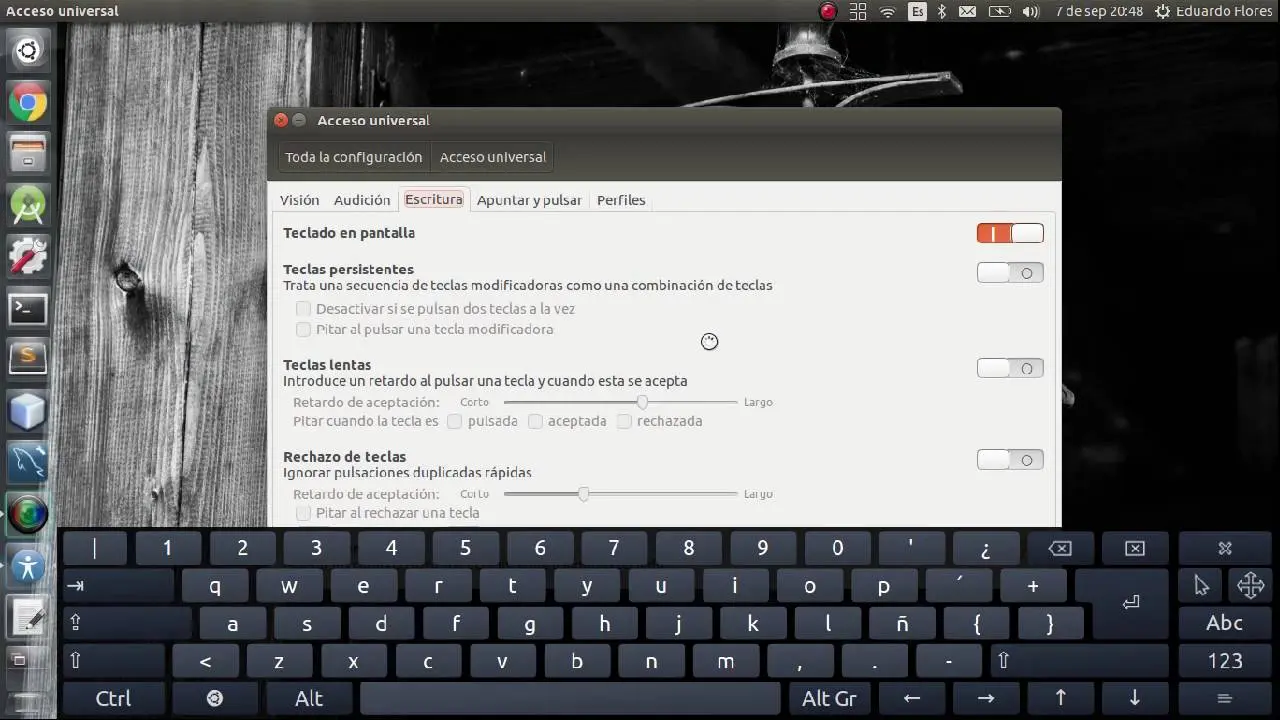
Los teclados en Ubuntu vienen en diferentes distribuciones para distintos idiomas. Incluso para un solo idioma pueden existir muchas distribuciones de teclado. Puede hacer que su teclado se comporte como uno con una distribución diferente, independientemente de las letras y símbolos que tenga escritos en las teclas. Esto es útil si necesita cambiar entre varios idiomas con frecuencia.

- Cómo configurar el teclado en Ubuntu
- Configuración adicional para algunos idiomas
- Gestión de varias distribuciones de teclado
- Cambio rápido de distribución de teclado
- Consultas habituales sobre el teclado en pantalla para Ubuntu
- ¿Cómo puedo agregar una distribución de teclado adicional en Ubuntu?
- ¿Cómo puedo cambiar rápidamente entre diferentes distribuciones de teclado en Ubuntu?
- ¿Puedo tener diferentes distribuciones de teclado en diferentes ventanas en Ubuntu?
- ¿Cómo puedo obtener una vista previa de la distribución de teclado en Ubuntu?
- ¿Cómo puedo acceder a las configuraciones adicionales para ciertos idiomas en Ubuntu?
- ¿Cómo puedo gestionar varias distribuciones de teclado en Ubuntu?
- ¿Cómo puedo agregar una distribución de teclado poco utilizada en Ubuntu?
- ¿Puedo tener diferentes distribuciones de teclado en la pantalla de inicio de sesión y en mi sesión de Ubuntu?
- ¿Cómo puedo utilizar una imagen de referencia para la distribución de teclado en Ubuntu?
Cómo configurar el teclado en Ubuntu
A continuación, se explica cómo configurar el teclado en pantalla en Ubuntu:
- Abra la vista de Actividades y comience a escribir configuración . Pulse en configuración cuando aparezca en los resultados de búsqueda.
- En la ventana de Configuración, seleccione teclado en la barra lateral para abrir el panel de configuración del teclado.
- En la sección fuentes de entrada, haga clic en el botón + para agregar una nueva distribución de teclado.
- Seleccione el idioma asociado a la distribución de teclado que desea utilizar.
- Seleccione la distribución de teclado deseada en la lista y haga clic en añadir .
Si tiene varias cuentas de usuario en su sistema, es posible que haya una instancia separada de la Región e idioma para la pantalla de inicio de sesión. Para alternar entre las dos instancias, haga clic en el botón pantalla de inicio de sesión en la esquina superior derecha.
Algunas variantes de distribuciones de teclado poco utilizadas no están disponibles de forma predeterminada al hacer clic en el botón +. Para hacer que también estas fuentes de entrada estén disponibles, puede abrir una ventana de Terminal y ejecutar el siguiente comando: gsettings set org.gnome.desktop.input-sources show-all-sources true
Puede obtener una vista previa de una imagen de cualquier distribución de teclado haciendo clic en el botón junto al idioma en la lista de Fuentes de entrada y seleccionando ver diseño del teclado.
Configuración adicional para algunos idiomas
Ciertos idiomas ofrecen algunas opciones de configuración adicionales. Puede identificar estos idiomas porque tienen un icono junto a ellos en el diálogo agregar una fuente de entrada. Si desea acceder a estos parámetros adicionales, haga clic en el botón junto al idioma en la lista de Fuentes de entrada y seleccione preferencias, lo que le dará acceso a las configuraciones adicionales.
Gestión de varias distribuciones de teclado
Cuando utiliza varias distribuciones de teclado, puede elegir entre tener todas las ventanas con la misma distribución o asignar una distribución diferente a cada ventana. Esto puede ser útil, por ejemplo, si está escribiendo un artículo en otro idioma en una ventana de procesador de textos. Cada ventana recordará su selección de teclado a medida que cambie de una ventana a otra. Para seleccionar cómo gestionar varias distribuciones de teclado, haga clic en el botón opciones.
 Cómo activar otra pantalla en netflix: tutorial paso a paso
Cambio rápido de distribución de teclado
La barra superior mostrará un identificador corto para la distribución de teclado actual, como por ejemplo es para la distribución estándar de español. Para cambiar rápidamente la distribución de teclado, haga clic en el indicador de la distribución en la barra superior y seleccione la distribución deseada en el menú desplegable. Si el idioma seleccionado tiene alguna configuración adicional, se mostrará debajo de la lista de distribuciones disponibles. Esto le dará una vista general rápida de la configuración. También puede abrir una imagen con la distribución de teclado actual para usarla como referencia.
Consultas habituales sobre el teclado en pantalla para Ubuntu
¿Cómo puedo agregar una distribución de teclado adicional en Ubuntu?
Para agregar una distribución de teclado adicional en Ubuntu, siga estos pasos:
- Abra la vista de Actividades y comience a escribir configuración . Pulse en configuración cuando aparezca en los resultados de búsqueda.
- En la ventana de Configuración, seleccione teclado en la barra lateral para abrir el panel de configuración del teclado.
- En la sección fuentes de entrada, haga clic en el botón + para agregar una nueva distribución de teclado.
- Seleccione el idioma asociado a la distribución de teclado que desea utilizar.
- Seleccione la distribución de teclado deseada en la lista y haga clic en añadir .
¿Cómo puedo cambiar rápidamente entre diferentes distribuciones de teclado en Ubuntu?
Para cambiar rápidamente entre diferentes distribuciones de teclado en Ubuntu, siga estos pasos:
- Haga clic en el indicador de la distribución de teclado en la barra superior de Ubuntu.
- Seleccione la distribución de teclado deseada en el menú desplegable.
¿Puedo tener diferentes distribuciones de teclado en diferentes ventanas en Ubuntu?
Sí, es posible tener diferentes distribuciones de teclado en diferentes ventanas en Ubuntu. Para hacer esto, haga clic en el botón opciones en el panel de configuración del teclado y elija la opción que le permita asignar una distribución de teclado diferente a cada ventana.
¿Cómo puedo obtener una vista previa de la distribución de teclado en Ubuntu?
Para obtener una vista previa de la distribución de teclado en Ubuntu, haga clic en el botón junto al idioma en la lista de Fuentes de entrada y seleccione ver diseño del teclado. Esto mostrará una imagen de la distribución de teclado actual.
¿Cómo puedo acceder a las configuraciones adicionales para ciertos idiomas en Ubuntu?
Para acceder a las configuraciones adicionales para ciertos idiomas en Ubuntu, haga clic en el botón junto al idioma en la lista de Fuentes de entrada y seleccione preferencias. Esto le dará acceso a las configuraciones adicionales disponibles para ese idioma en particular.
¿Cómo puedo gestionar varias distribuciones de teclado en Ubuntu?
Para gestionar varias distribuciones de teclado en Ubuntu, haga clic en el botón opciones en el panel de configuración del teclado. Desde allí, puede seleccionar cómo desea gestionar las diferentes distribuciones de teclado en su sistema.
 Cómo cambiar modo pantalla windows 10
¿Cómo puedo agregar una distribución de teclado poco utilizada en Ubuntu?
Si una distribución de teclado poco utilizada no está disponible de forma predeterminada en Ubuntu, puede hacer que esté disponible ejecutando el siguiente comando en una ventana de Terminal: gsettings set org.gnome.desktop.input-sources show-all-sources true. Esto hará que todas las fuentes de entrada estén disponibles al agregar una nueva distribución de teclado en la configuración.
¿Puedo tener diferentes distribuciones de teclado en la pantalla de inicio de sesión y en mi sesión de Ubuntu?
Sí, es posible tener diferentes distribuciones de teclado en la pantalla de inicio de sesión y en su sesión de Ubuntu. Para alternar entre las dos instancias, haga clic en el botón pantalla de inicio de sesión en la esquina superior derecha de la ventana de Configuración.

¿Cómo puedo utilizar una imagen de referencia para la distribución de teclado en Ubuntu?
Para utilizar una imagen de referencia para la distribución de teclado en Ubuntu, haga clic en el botón junto al idioma en la lista de Fuentes de entrada y seleccione ver diseño del teclado. Esto mostrará una imagen de la distribución de teclado actual que puede utilizar como referencia.
Amplía tu conocimiento sobre Configuración del teclado en ubuntu: tutorial paso a paso analizando otros increíbles artículos disponibles en la categoría Configuración.