
Google Chrome es uno de los navegadores web más populares y utilizados en todo el entorno. Con su interfaz intuitiva y sus numerosas funciones, ofrece a los usuarios una experiencia de navegación rápida y fluida. Sin embargo, a pesar de todas sus características, es posible que desees personalizar aún más tu experiencia en Chrome. Una forma de hacerlo es utilizando protectores de pantalla, que te permiten agregar un toque único y personal a tu navegador.

¿Cómo buscar fondos de pantalla en Chrome?
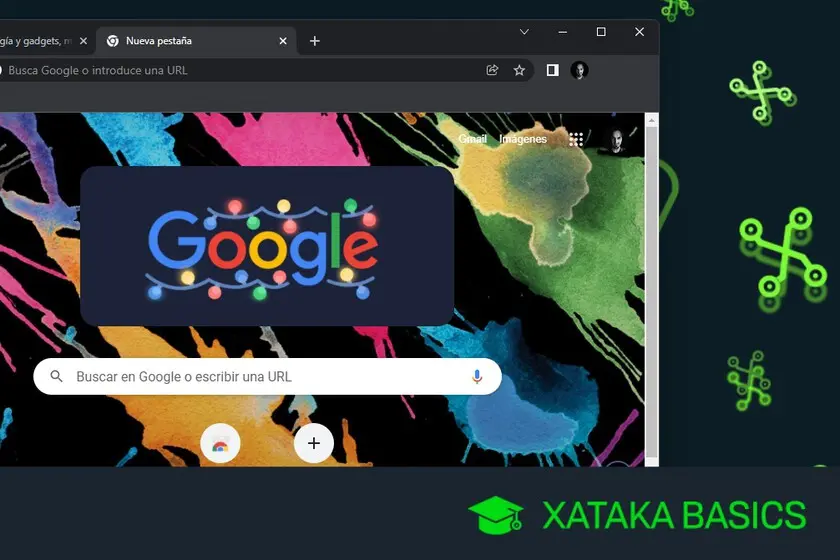
La primera opción para personalizar tu pantalla de inicio en Google Chrome es buscar fondos de pantalla. Esto te permite elegir una imagen o diseño que se mostrará en la pantalla de inicio cuando abras una nueva pestaña. Para hacerlo, sigue estos pasos:
- Abre una nueva pestaña en Chrome.
- Haz clic en el botón personalizar chrome en la esquina inferior derecha.
- En la pestaña de personalización, selecciona la opción fondo .
- Aquí, puedes elegir entre subir una foto desde tu computadora o seleccionar una de las imágenes predeterminadas proporcionadas por Chrome.
- Si eliges una imagen predeterminada, también puedes optar por activar la opción de actualizar todos los días para que se muestre una imagen diferente cada día.
De esta manera, podrás personalizar tu pantalla de inicio en Chrome con fondos de pantalla que reflejen tus gustos y preferencias.
¿Cómo cambiar el diseño de las pestañas en Google Chrome?
Otra forma de personalizar tu experiencia en Google Chrome es cambiar el diseño de las pestañas. Esto te permite modificar la apariencia de las pestañas abiertas en tu navegador. Para hacerlo, sigue estos pasos:
- Abre Google Chrome en tu computadora.
- Haz clic en el botón de tres puntos en la esquina superior derecha y selecciona configuración .
- En la columna de la izquierda, selecciona la opción aspecto .
- Aquí, podrás elegir entre una variedad de temas predeterminados proporcionados por Chrome o explorar la Chrome Web Store para encontrar temas adicionales.
- Una vez que encuentres un tema que te guste, haz clic en añadir a chrome para instalarlo y activarlo.
Con esta opción, podrás personalizar el diseño de las pestañas en Chrome y darle un aspecto único y personalizado a tu navegador.
¿Cómo agregar extensiones para personalizar Google Chrome?
Otra forma de personalizar tu experiencia en Google Chrome es mediante la instalación de extensiones. Estas son pequeñas aplicaciones que puedes agregar a tu navegador para agregar funciones adicionales y personalizar aún más tu experiencia de navegación. Aquí hay algunas extensiones populares que puedes considerar:
- Vertical Tabs: Esta extensión te permite colocar las pestañas en una barra vertical en lugar de en la barra horizontal tradicional.
- Temas personalizados: Hay una amplia variedad de temas personalizados disponibles en la Chrome Web Store que te permiten modificar la apariencia de tu navegador.
- Gestores de marcadores: Estas extensiones te permiten organizar y administrar tus marcadores de manera más eficiente.
Al agregar estas extensiones, podrás personalizar aún más tu experiencia en Google Chrome y adaptarla a tus necesidades y preferencias.
 Restaurar pantalla de inicio en html: personaliza y organiza
Consultas habituales sobre protectores de pantalla para Google Chrome
¿Cómo puedo desactivar un protector de pantalla en Google Chrome?
Para desactivar un protector de pantalla en Google Chrome, simplemente sigue estos pasos:
- Abre Google Chrome en tu computadora.
- Haz clic en el botón de tres puntos en la esquina superior derecha y selecciona configuración .
- En la columna de la izquierda, selecciona la opción aspecto .
- Desplázate hacia abajo hasta la sección protectores de pantalla y haz clic en desactivar .
Con esto, el protector de pantalla se desactivará y volverás a la configuración predeterminada de Chrome.
¿Puedo usar mis propias imágenes como protectores de pantalla en Google Chrome?
Sí, puedes utilizar tus propias imágenes como protectores de pantalla en Google Chrome. Para hacerlo, sigue estos pasos:
- Abre una nueva pestaña en Chrome.
- Haz clic en el botón personalizar chrome en la esquina inferior derecha.
- En la pestaña de personalización, selecciona la opción fondo .
- Aquí, elige la opción de subir desde tu dispositivo y selecciona la imagen que deseas utilizar como protector de pantalla.
Una vez que hayas seleccionado tu imagen, se aplicará como fondo de pantalla en la pantalla de inicio de Chrome.
¿Cómo puedo cambiar el diseño de las pestañas en Google Chrome?
Para cambiar el diseño de las pestañas en Google Chrome, sigue estos pasos:
- Abre Google Chrome en tu computadora.
- Haz clic en el botón de tres puntos en la esquina superior derecha y selecciona configuración .
- En la columna de la izquierda, selecciona la opción aspecto .
- En la sección de tema de pantalla, haz clic en explorar temas para acceder a la Chrome Web Store.
- Busca y selecciona un tema que te guste y haz clic en añadir a chrome para instalarlo y activarlo.
Una vez que hayas cambiado el diseño de las pestañas, verás los cambios reflejados en tu navegador.
 Protector de pantalla counter-strike: personaliza tu ordenador
Los protectores de pantalla para Google Chrome ofrecen una forma sencilla y efectiva de personalizar tu experiencia de navegación. Ya sea que elijas buscar fondos de pantalla, cambiar el diseño de las pestañas o agregar extensiones, estas opciones te permiten adaptar tu navegador a tus gustos y preferencias. Así que no dudes en explorar estas opciones y darle un toque único a tu experiencia en Google Chrome.
Amplía tu conocimiento sobre Protectores de pantalla para google chrome: personaliza tu experiencia de navegación analizando otros increíbles artículos disponibles en la categoría Personalización.