
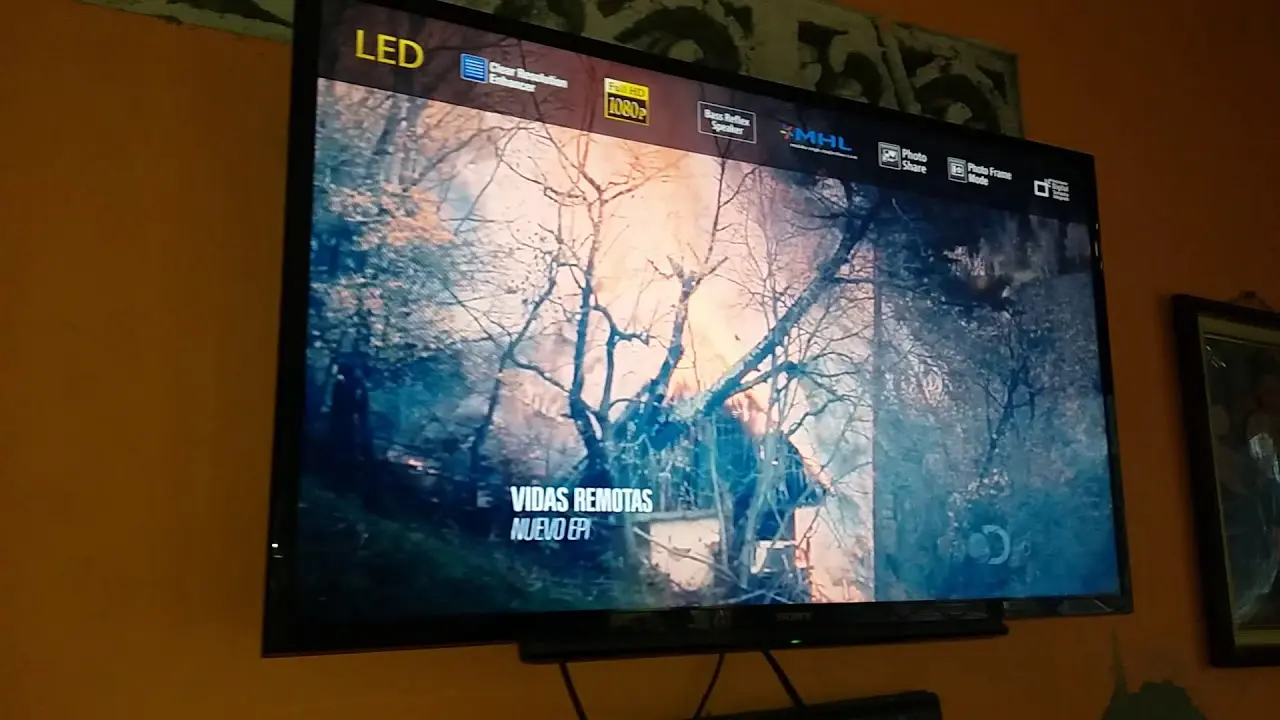
Si tienes una pantalla Sony y te has encontrado con el molesto modo demo, no te preocupes, no eres el único. Muchos usuarios se han enfrentado a esta situación en la que la pantalla muestra constantemente información y características del producto, dificultando su uso normal. En este artículo, te explicaremos por qué aparece el modo demo en tu pantalla Sony y cómo solucionarlo.

¿Qué es el modo demo?
El modo demo es una función incorporada en las pantallas Sony que permite a los usuarios explorar y conocer todas las características y funciones del producto antes de adquirirlo. Es una forma de mostrar todas las capacidades y ventajas del dispositivo de manera interactiva y atractiva para los posibles compradores. Sin embargo, una vez que se ha adquirido la pantalla, es necesario desactivar el modo demo para poder utilizarla de manera normal.
¿Por qué aparece el modo demo en mi pantalla Sony?
Existen varias razones por las cuales el modo demo puede aparecer en tu pantalla Sony. A continuación, mencionaremos las más comunes:
- Configuración de fábrica: Algunas pantallas Sony vienen de fábrica con el modo demo activado. Esto ocurre principalmente en dispositivos nuevos o que han sido restaurados a su configuración original.
- Actualización del firmware: En ocasiones, al actualizar el firmware de la pantalla, el modo demo puede activarse automáticamente. Esto puede ocurrir si no se han realizado correctamente los pasos de actualización o si hay algún error durante el proceso.
- Problemas con los ajustes: Si has realizado cambios en la configuración de la pantalla, especialmente en los ajustes relacionados con la demostración o exhibición de características, es posible que el modo demo se active de forma involuntaria.
¿Cómo salir del modo demo?
Afortunadamente, salir del modo demo en una pantalla Sony es un proceso relativamente sencillo. A continuación, te explicamos dos métodos que puedes utilizar:
Método 1: Ajustes del sistema
El primer método consiste en acceder a los ajustes del sistema de la pantalla y desactivar manualmente el modo demo. Sigue estos pasos:

- Enciende la pantalla Sony y espera a que se cargue completamente.
- Usa el control remoto para acceder al menú principal.
- Navega por las opciones del menú hasta encontrar la sección de configuración o ajustes.
- Dentro de los ajustes, busca la opción que se refiere al modo demo.
- Selecciona la opción para desactivar el modo demo y guarda los cambios.
- Reinicia la pantalla y verifica si el modo demo ha desaparecido.
Método 2: Restauración de fábrica
Si el primer método no funciona o no encuentras la opción para desactivar el modo demo en los ajustes del sistema, puedes intentar realizar una restauración de fábrica. Ten en cuenta que este método borrará todas las configuraciones y personalizaciones que hayas realizado en la pantalla, por lo que deberás configurarla nuevamente. Sigue estos pasos:
 Configuración y cambio de iluminación rgb en dispositivos corsair
- Apaga completamente la pantalla Sony.
- Desconecta el cable de alimentación de la pantalla y espera unos minutos.
- Vuelve a conectar el cable de alimentación y enciende la pantalla.
- En el control remoto, presiona el botón de inicio y el botón de encendido al mismo tiempo hasta que aparezca el logotipo de Sony en la pantalla.
- Sigue las instrucciones en pantalla para realizar la restauración de fábrica.
- Una vez finalizado el proceso, configura la pantalla nuevamente y verifica si el modo demo ha desaparecido.
El modo demo en una pantalla Sony puede ser una molestia, pero afortunadamente, tiene solución. Ya sea a través de los ajustes del sistema o mediante una restauración de fábrica, es posible desactivar el modo demo y utilizar la pantalla de manera normal. Recuerda que si tienes alguna duda o problema durante este proceso, siempre puedes contactar al servicio de atención al cliente de Sony para obtener ayuda adicional.
Amplía tu conocimiento sobre Cómo desactivar el modo demo en una pantalla sony analizando otros increíbles artículos disponibles en la categoría Configuración.