
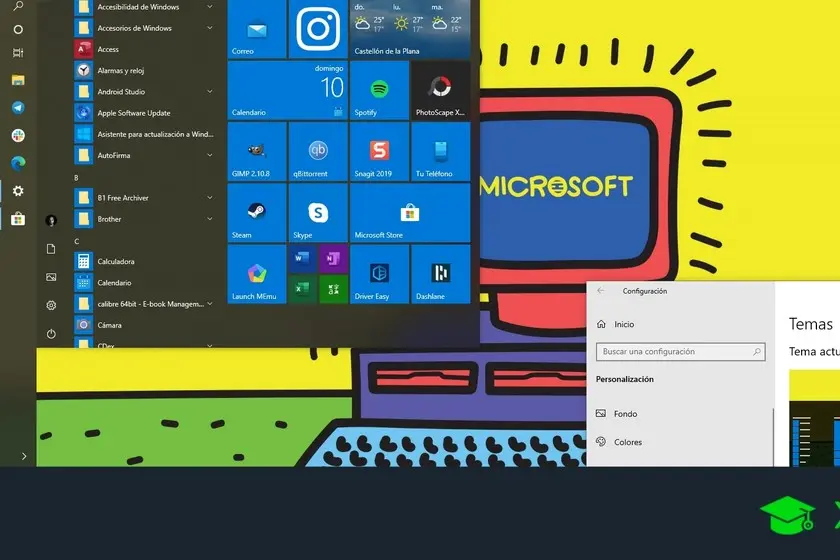
Si eres usuario de Windows 10, seguro que te gusta personalizar tu PC para que se adapte a tus preferencias y estilo. Una de las formas más sencillas de hacerlo es personalizando la pantalla de inicio y el escritorio. En este artículo, te mostraremos cómo personalizar la pantalla de tu PC en Windows

Configuración de inicio avanzada
Para acceder a la configuración de inicio avanzada, sigue estos pasos:
- Inicia sesión en tu PC con una cuenta de usuario que tenga derechos de administrador.
- En la pantalla de inicio, pulsa o haz clic en el botón de inicio y selecciona configuración .
- En la ventana de Configuración, haz clic en actualización y seguridad .
- En el menú de la izquierda, selecciona recuperación .
- En la sección configuración de inicio, haz clic en reiniciar ahora .
Una vez que tu PC se reinicie, verás la pantalla elegir una opción. Aquí, selecciona solucionar problemas y luego configuración de inicio. Si no ves la opción configuración de inicio, selecciona opciones avanzadas y luego configuración de inicio.
Personaliza la pantalla de inicio y el escritorio
Una vez que hayas accedido a la configuración de inicio avanzada, podrás personalizar la pantalla de inicio y el escritorio de tu PC. Aquí te mostramos algunas opciones que puedes ajustar:
Fondo de pantalla
Para cambiar el fondo de pantalla, haz clic derecho en el escritorio y selecciona personalizar en el menú desplegable. En la ventana de personalización, haz clic en fondo y selecciona una imagen de la lista de fondos predefinidos o haz clic en examinar para buscar una imagen en tu PC.
Temas
Los temas te permiten personalizar la apariencia de tu PC de una manera más completa. Para seleccionar un tema, haz clic en temas en la ventana de personalización. Aquí encontrarás una variedad de temas predefinidos para elegir.
Colores
Para cambiar los colores de tu PC, haz clic en colores en la ventana de personalización. Aquí puedes seleccionar un color predefinido o personalizar tus propios colores. También puedes activar la opción elegir automáticamente un color de acento de mi fondo de pantalla para que Windows seleccione automáticamente un color que combine con tu fondo de pantalla.
 Protector de pantalla de bloqueo en html: cómo personalizarlo y quitar la imagen
Iconos del escritorio
Si quieres personalizar los iconos del escritorio, haz clic derecho en el escritorio y selecciona personalizar en el menú desplegable. Luego, haz clic en temas y selecciona configuración de iconos del escritorio en la parte derecha de la ventana. Aquí podrás cambiar los iconos de Mi PC, Papelera de reciclaje y otros elementos del escritorio.

Consultas habituales
¿Puedo personalizar la pantalla de inicio en Windows 10 Home?
Sí, puedes personalizar la pantalla de inicio en Windows 10 Home siguiendo los mismos pasos que se mencionan anteriormente.
¿Puedo utilizar mi propia imagen como fondo de pantalla?
Sí, puedes utilizar tu propia imagen como fondo de pantalla en Windows Simplemente haz clic en examinar en la ventana de personalización y selecciona la imagen que desees.
¿Puedo restaurar la configuración predeterminada de la pantalla de inicio y el escritorio?
Sí, puedes restaurar la configuración predeterminada de la pantalla de inicio y el escritorio en Windows Para hacerlo, ve a la ventana de personalización y haz clic en restablecer en la sección correspondiente.
Personalizar la pantalla de tu PC en Windows 10 es una forma sencilla de hacer que tu PC se vea y se sienta como tuya. Con la configuración de inicio avanzada, puedes ajustar el fondo de pantalla, los colores, los iconos del escritorio y mucho más. ¡Experimenta y encuentra la combinación perfecta para ti!
 Personaliza los iconos de pantalla huawei
Amplía tu conocimiento sobre Cómo personalizar pantalla pc en windows 10 analizando otros increíbles artículos disponibles en la categoría Personalización.