
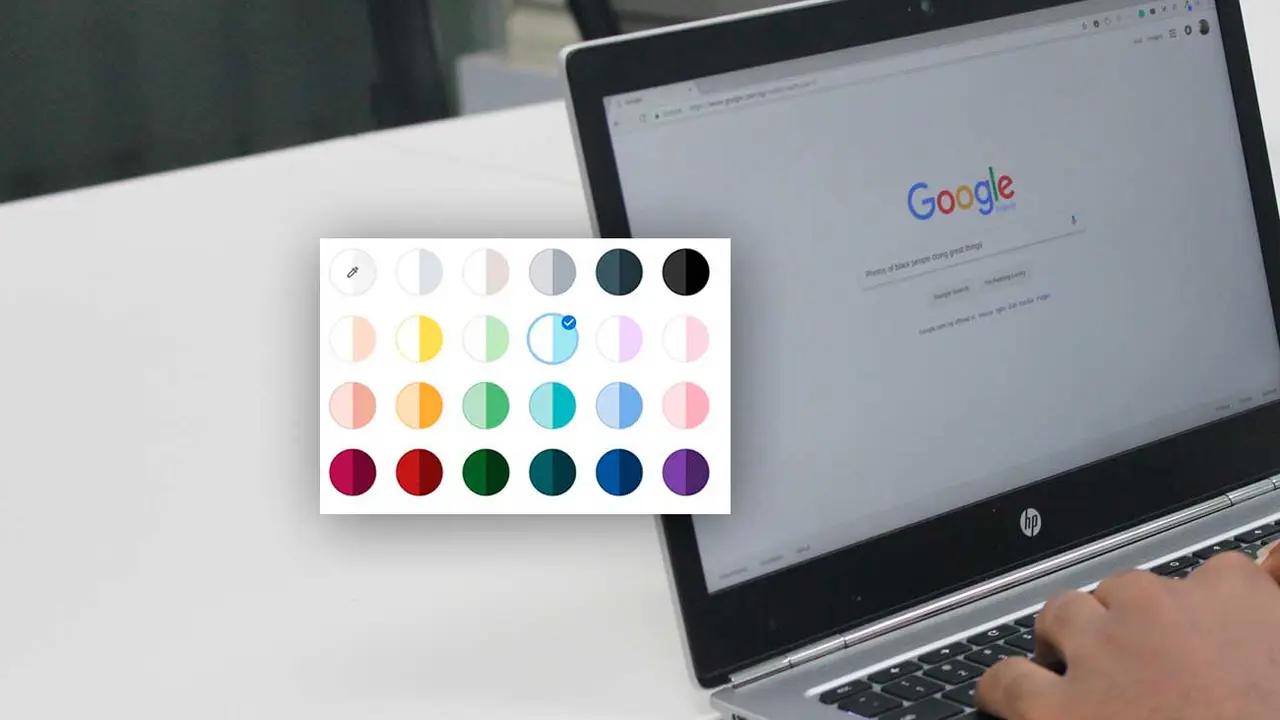
Si eres usuario de Google Chrome, seguramente te gusta tener la posibilidad de personalizar tu experiencia de navegación. Una de las formas más sencillas de hacerlo es a través de las pantallas para Google, que te permiten cambiar el fondo y la apariencia del navegador. En este artículo, te mostraremos cómo descargar fondos para Google, cómo poner Google en la pantalla principal y cómo personalizar a Google según tus gustos.
Cómo descargar fondos para Google
Para descargar fondos para Google y personalizar tu experiencia en Chrome, sigue estos sencillos pasos:
- Abre Google Chrome en tu computadora.
- Haz clic en el ícono de tres puntos en la esquina superior derecha y selecciona configuración .
- En la sección diseño, haz clic en temas .
- Una vez en la galería de Temas de Chrome Web Store, puedes explorar diferentes opciones haciendo clic en las miniaturas para obtener una vista previa.
- Cuando encuentres un tema que te guste, haz clic en agregar a chrome .
El tema se aplicará de inmediato y podrás disfrutar de tu nueva pantalla para Google. Si en algún momento cambias de opinión, puedes deshacer la acción haciendo clic en deshacer en la parte superior.
Cómo poner Google en la pantalla principal
Si quieres tener acceso rápido a Google cada vez que abras tu navegador, puedes establecerlo como tu página principal. Aquí te explicamos cómo hacerlo en diferentes navegadores:
Google Chrome
- Abre Google Chrome en tu computadora.
- Haz clic en el ícono de tres puntos en la esquina superior derecha y selecciona configuración .
- En la sección apariencia, activa la opción mostrar el botón de página principal .
- Selecciona la segunda opción y luego ingresa www.google.com .
Safari
- Abre Safari en tu computadora.
- En la esquina superior izquierda de la pantalla, selecciona safari y luego preferencias .
- En la pestaña general, junto a las ventanas nuevas se abren con y abrir las pestañas nuevas con, selecciona página principal .
- Junto a página principal, ingresa www.google.com .
Internet Explorer
- Abre Internet Explorer en tu computadora.
- En la barra de menú, en la parte superior del navegador, haz clic en herramientas y selecciona opciones de internet .
- Haz clic en la pestaña general .
- Escribe www.google.com en el cuadro de texto de la sección página principal .
- Haz clic en aceptar y reinicia el navegador.
Una vez realizados estos pasos, Google se convertirá en tu página principal y podrás acceder rápidamente a través de tu navegador.
Cómo personalizar a Google
A todos nos gusta darle un toque personal a nuestras cosas, y el navegador Chrome no es una excepción. Si quieres personalizar la apariencia de Google, puedes utilizar los temas que ofrece Google o incluso utilizar tus propias fotos. A continuación, te mostramos cómo hacerlo:
Temas de Google
Google nos ofrece una variedad de temas predefinidos que incluyen una imagen personalizada de fondo y cambios en los colores y patrones de las ventanas. Para cambiar el tema, sigue estos pasos:
 Pantalla de bloqueo Moto G6
- Abre Google Chrome en tu computadora.
- Haz clic en los tres puntos en la esquina superior derecha de la ventana del navegador.
- Selecciona configuración y luego aspecto .
- Haz clic en temas y serás redirigido a Chrome Web Store.
- Explora las opciones disponibles y cuando encuentres un tema que te guste, haz clic en añadir a chrome .
El tema se aplicará automáticamente y podrás disfrutar de tu nueva apariencia personalizada para Google.
Personaliza Chrome con tus propias fotos
Si ninguno de los temas predefinidos te convence, puedes personalizar Chrome con tus propias fotos. Sigue estos pasos:
- Abre Google Chrome en tu computadora.
- Abre una nueva pestaña y busca el botón personalizar en la parte inferior de la ventana.
- Haz clic en personalizar y se abrirá una ventana con diferentes opciones.
- Selecciona las imágenes que Google te ofrece o carga tus propias fotos haciendo clic en subir desde dispositivo .
- También puedes cambiar el color de la barra de navegación haciendo clic en color y tema .
- Explora los colores disponibles o crea tu propio color utilizando el selector de color.
- Una vez que estés satisfecho con tus cambios, haz clic en aceptar y disfruta de tu personalización de Google.
Recuerda que puedes cambiar los temas y personalizar Google cuantas veces quieras. Si en algún momento deseas deshacer las personalizaciones, simplemente ve a la configuración de Chrome, selecciona aspecto y haz clic en restablecer predeterminado.
Dónde encontrar extensiones de Google
Las extensiones de Chrome Web Store te permiten añadir funcionalidades y personalizar aún más tu experiencia en Google Chrome. Aquí te mostramos cómo encontrar y gestionar las extensiones:
Instalar una extensión
Para instalar una extensión desde Chrome Web Store, sigue estos pasos:
- Abre Chrome Web Store.
- Busca y selecciona la extensión que desees.
- Haz clic en añadir a chrome .
- Algunas extensiones pueden requerir permisos o datos específicos. Asegúrate de leer y aprobar las solicitudes antes de instalar la extensión.
- Una vez instalada, podrás acceder a la extensión haciendo clic en su icono en la barra de direcciones.
Gestionar las extensiones
Si deseas gestionar las extensiones instaladas en tu navegador, sigue estos pasos:
- Abre Chrome.
- Haz clic en los tres puntos en la esquina superior derecha y selecciona más y luego extensiones .
- En la página de gestión de extensiones, podrás activar o desactivar las extensiones según tus preferencias.
- También podrás corregir problemas con las extensiones dañadas o permitir el acceso a sitios web específicos.
- Si deseas desinstalar una extensión, simplemente haz clic derecho en su icono y selecciona desinstalar de chrome .
Recuerda que las extensiones pueden mejorar tu experiencia de navegación, pero tener cuidado al instalarlas y solo utilizar las que confíes.
 Bloqueos de pantalla divertidos: personaliza tu dispositivo con diversión
Las pantallas para Google te brindan la posibilidad de personalizar tu experiencia en Chrome. Puedes descargar fondos para Google, establecerlo como tu página principal y personalizarlo según tus gustos. Además, puedes ampliar las funcionalidades de Chrome instalando extensiones desde Chrome Web Store. Recuerda explorar las opciones disponibles y utilizar solo las extensiones confiables. ¡Disfruta de una experiencia única con Google Chrome!
Amplía tu conocimiento sobre Pantallas para google: personaliza tu experiencia en chrome analizando otros increíbles artículos disponibles en la categoría Personalización.