
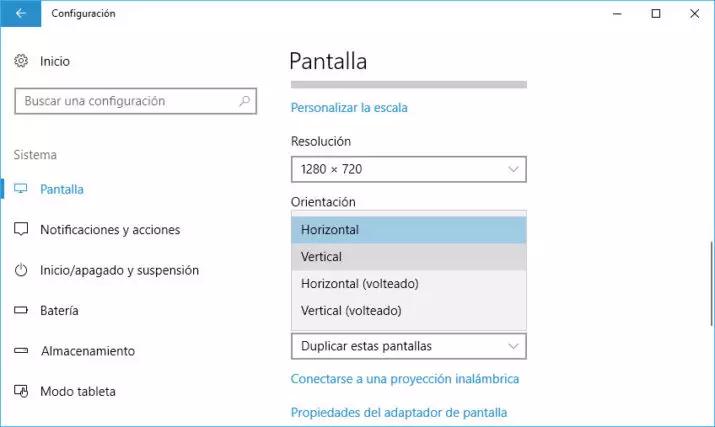
Windows 10 ofrece una amplia gama de funciones y características que facilitan la experiencia de uso de los usuarios. Una de estas características es la capacidad de reflejar la pantalla de tu PC en otros dispositivos, como televisores o monitores. Sin embargo, en ocasiones puede ser necesario desactivar el modo espejo de la PC. En este artículo, te explicaremos cómo hacerlo en Windows
Cómo quitar el modo espejo en Windows 10
Para desactivar el modo espejo en Windows 10, sigue los siguientes pasos:
- Abre la aplicación de Configuración de Windows Puedes hacerlo haciendo clic en el ícono de Windows en la esquina inferior izquierda de la pantalla y luego seleccionando configuración .
- En la ventana de Configuración, haz clic en la opción sistema .
- En la sección de pantalla, desplázate hacia abajo hasta encontrar la opción múltiples pantallas .
- Desactiva la opción duplicar estas pantallas . Esto desactivará el modo espejo y hará que la pantalla de tu PC se muestre solo en la pantalla principal.
Ahora, tu pantalla de PC ya no se reflejará en otros dispositivos y podrás utilizarla de forma independiente.
Consultas habituales sobre el modo espejo en Windows 10
¿Qué es el modo espejo en Windows 10?
El modo espejo en Windows 10 es una función que te permite reflejar la pantalla de tu PC en otros dispositivos, como televisores o monitores. Esto puede ser útil, por ejemplo, si deseas mostrar una presentación o ver contenido multimedia en una pantalla más grande.
¿Cuándo es necesario quitar el modo espejo en Windows 10?
Existen diferentes situaciones en las que puede ser necesario quitar el modo espejo en Windows Por ejemplo, si deseas utilizar tu PC de forma independiente y no quieres que la pantalla se refleje en otros dispositivos. También puede ser necesario si estás experimentando problemas de rendimiento o de calidad de imagen al utilizar el modo espejo.
¿Cómo puedo activar nuevamente el modo espejo en Windows 10?
Si en algún momento deseas volver a activar el modo espejo en Windows 10, simplemente sigue los mismos pasos que te mencionamos anteriormente, pero en lugar de desactivar la opción duplicar estas pantallas, actívala nuevamente.

 Pantalla Hello iPhone: Configuración y características
Desactivar el modo espejo en Windows 10 es un proceso sencillo que te permitirá utilizar tu PC de forma independiente y sin la necesidad de reflejar la pantalla en otros dispositivos. Sigue los pasos que te hemos proporcionado en este artículo y disfruta de una experiencia de uso personalizada.
Amplía tu conocimiento sobre Desactivar modo espejo en windows 10: tutorial paso a paso analizando otros increíbles artículos disponibles en la categoría Configuración.