
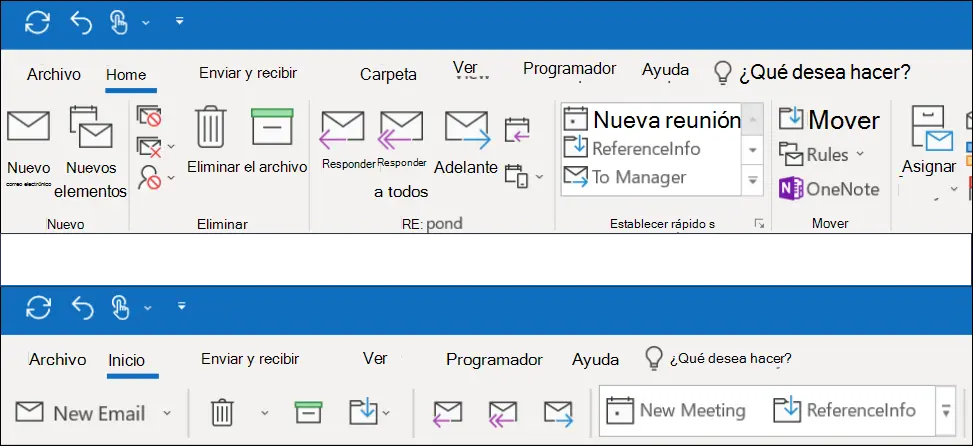
Outlook es una herramienta de correo electrónico muy utilizada en el ámbito laboral y personal. Una de las ventajas de Outlook es que permite personalizar la pantalla para adaptarla a nuestras necesidades y preferencias. En este artículo, te explicaremos cómo cambiar la vista de Outlook y cómo personalizar la pantalla utilizando HTML.

Cómo cambiar la vista de Outlook
Para cambiar la vista de Outlook, sigue los siguientes pasos:
- En la parte superior de la página, selecciona Configuración > Correo > Diseño.
- Desde aquí, podrás editar una serie de opciones de configuración que cambiarán la forma en que se muestra el buzón.
Al cambiar la vista de Outlook, podrás ocultar elementos, crear más espacio para ver el correo y los elementos del calendario, y ajustar las columnas para que la información se presente de la manera que desees.
La ventana principal de Outlook
La ventana principal de Outlook contiene varios elementos que son importantes conocer:
- Cinta: Es la barra de herramientas que contiene pestañas y comandos.
- Barra lateral: Permite acceder rápidamente a diferentes secciones de Outlook, como el correo, el calendario y los contactos.
- Conmutador de vista: Permite cambiar entre diferentes vistas de Outlook, como el correo, el calendario y los contactos.
- Lista de elementos: Es la lista de mensajes, contactos, tareas o notas.
- Panel de lectura: Permite leer elementos sin tener que abrirlos.
Es posible personalizar la cinta de opciones de Outlook para minimizarla y tener más espacio en la pantalla. Para hacerlo, simplemente haz clic en el botón de minimizar en el lado derecho de la cinta o en la pestaña activa.
También puedes personalizar la barra lateral de Outlook. Para ocultarla, ve al menú Ver y elige barra lateral. Esto te permitirá tener más espacio en la pantalla.
Otra opción de personalización es desactivar la bandeja de entrada unificada. Por defecto, Outlook agrupa las bandejas de entrada de todas tus cuentas de correo y de Microsoft Exchange. Si quieres desactivar esta característica, ve al menú de Outlook, selecciona preferencias, luego configuración personal y desactiva la opción mostrar todas las carpetas de la cuenta en la sección barra lateral.
 Pantalla whatsapp vector: personaliza tus mensajes con estilo
Personalizar la lista de elementos en Outlook
La lista de elementos en Outlook se refiere a la lista de mensajes, contactos, tareas o notas. Puedes personalizarla de diferentes formas:
Para cambiar el tamaño del texto de la lista de elementos, ve al menú de Outlook, selecciona preferencias, luego configuración personal y elige fuentes. Aquí podrás ajustar el tamaño de visualización del texto según tus preferencias.
También puedes cambiar el criterio de ordenación en la lista de elementos. En la pestaña organizar, selecciona organizar por y elige una opción.
Además, puedes elegir las columnas que deseas mostrar en la lista de elementos. Si el panel de lectura está oculto o colocado debajo de la lista de elementos, puedes seleccionar las columnas en la pestaña organizar y luego en columnas. Aquí podrás elegir el nombre de la columna y reorganizarlas según tus necesidades.
Personalizar el panel de lectura en Outlook
El panel de lectura en Outlook te permite leer elementos sin tener que abrirlos. Puedes personalizar este panel de diferentes formas:
Para reubicar u ocultar el panel de lectura, ve a la pestaña organizar y elige una opción. Podrás colocar el panel de lectura en la parte derecha de la ventana de Outlook, debajo de la lista de elementos o incluso ocultarlo.

Si deseas cambiar el tamaño del texto de los mensajes en el panel de lectura, simplemente coloca el puntero sobre el borde entre el panel y la lista de elementos y arrastra el borde para ajustarlo al tamaño deseado.

Outlook ofrece diversas opciones de personalización para adaptar la pantalla a tus necesidades y preferencias. Desde cambiar la vista hasta personalizar la lista de elementos y el panel de lectura, podrás optimizar tu experiencia de uso de Outlook. Utiliza las opciones de configuración y el formato HTML para crear una pantalla de Outlook que se ajuste a ti.
Amplía tu conocimiento sobre Cómo personalizar la pantalla de outlook con formato html analizando otros increíbles artículos disponibles en la categoría Personalización.