

Internet Explorer es uno de los navegadores web más utilizados en todo el entorno. Con su interfaz intuitiva y características avanzadas, es una herramienta poderosa para la navegación en línea. Una de las funcionalidades más importantes de Internet Explorer es su capacidad para mostrar contenido en pantalla completa. En este artículo, te mostraremos cómo establecer Internet Explorer para que siempre se inicie en modo de pantalla completa o para que nunca se inicie en modo de pantalla completa.
Cómo iniciar siempre Internet Explorer en modo de pantalla completa
Método 1: Editar el Registro
Para asegurarte de que Internet Explorer siempre se inicie en modo de pantalla completa, puedes editar el Registro de Windows. Sigue estos pasos:
- Haz clic en Inicio y escribe regedit en el cuadro de búsqueda. Presiona ENTER.
- Busca la siguiente subclave en el Editor del Registro: HKEY_CURRENT_USER\Software\Microsoft\Internet Explorer\Main
- Haz doble clic en pantalla completa en el panel derecho.
- Escribe sí en el campo de datos y haz clic en Aceptar.
- Si el valor de fullscreen no existe en el panel derecho, puedes crear manualmente un nuevo valor de cadena con el nombre fullscreen y los datos de valor establecidos en sí .
- Sal del Editor del Registro.
Una vez que hayas realizado estos cambios en el Registro, Internet Explorer siempre se abrirá en modo de pantalla completa.
Método 2: Usar el Editor de objetos directiva de grupo
Otra forma de asegurarte de que Internet Explorer siempre se inicie en modo de pantalla completa es utilizando el Editor de objetos directiva de grupo. Sigue estos pasos:
- Haz clic en Inicio, luego en Ejecutar y escribe gpedit.msc . Presiona ENTER.
- Expande configuración del equipo, luego plantillas administrativas, componentes de windows y finalmente haz clic en internet explorer .
- Haz doble clic en la opción aplicar modo de pantalla completa .
- Habilita la opción y haz clic en Aceptar.
- Sal del Editor de objetos directiva de grupo.
Una vez que hayas realizado estos cambios en el Editor de objetos directiva de grupo, Internet Explorer siempre se abrirá en modo de pantalla completa.
Cómo evitar que Internet Explorer se abra en modo de pantalla completa
Método 1: Editar el Registro
Si prefieres que Internet Explorer nunca se abra en modo de pantalla completa, puedes realizar algunos cambios en el Registro de Windows. Sigue estos pasos:
- Haz clic en Inicio y escribe regedit en el cuadro de búsqueda. Presiona ENTER.
- Busca la siguiente subclave en el Editor del Registro: HKEY_CURRENT_USER\Software\Microsoft\Internet Explorer\Main
- Haz doble clic en pantalla completa en el panel derecho.
- Escribe no en el campo de datos y haz clic en Aceptar.
- Sal del Editor del Registro.
Una vez que hayas realizado estos cambios en el Registro, Internet Explorer nunca se abrirá en modo de pantalla completa.
 Vlc pantalla completa: disfruta al máximo tus videos
Método 2: Usar el Editor de objetos directiva de grupo
Otra forma de evitar que Internet Explorer se abra en modo de pantalla completa es utilizando el Editor de objetos directiva de grupo. Sigue estos pasos:

- Haz clic en Inicio, luego en Ejecutar y escribe gpedit.msc . Presiona ENTER.
- Expande configuración del equipo, luego plantillas administrativas, componentes de windows y finalmente haz clic en internet explorer .
- Haz doble clic en la opción aplicar modo de pantalla completa .
- Desactiva la opción y haz clic en Aceptar.
- Sal del Editor de objetos directiva de grupo.
Una vez que hayas realizado estos cambios en el Editor de objetos directiva de grupo, Internet Explorer nunca se abrirá en modo de pantalla completa.
Cómo recuperar el icono de Internet Explorer
A veces, puede suceder que el icono de Internet Explorer no aparezca en el escritorio. Si necesitas acceder a Internet Explorer, puedes recuperar el icono siguiendo estos pasos:
Método 1: Crear un acceso directo en el escritorio
Si no encuentras el icono de Internet Explorer en el menú Inicio, puedes crear un acceso directo en el escritorio. Sigue estos pasos:
- Haz clic en Inicio y busca el icono de Internet Explorer en el menú Inicio.
- Si no encuentras el icono de Internet Explorer en el menú Inicio, busca en las carpetas programas o todos los programas .
- Haz clic con el botón derecho y arrastra el icono de Internet Explorer desde el menú Inicio al escritorio.
- Selecciona crear acceso directo aquí o copiar aquí .
Se creará un acceso directo a Internet Explorer en el escritorio. Puedes hacer doble clic en este icono para abrir Internet Explorer.
Método 2: Agregar un icono especial de Internet Explorer al escritorio
Si deseas agregar un icono especial de Internet Explorer al escritorio, puedes seguir estos pasos:
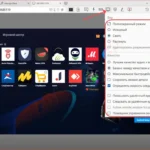 Cómo salir de pantalla completa en anydesk
- Haz clic en Inicio y luego en Ejecutar. Escribe notepad en el cuadro de diálogo y presiona ENTER.
- En el Bloc de notas, copia y pega el siguiente texto:
Windows Registry Editor Version 00[HKEY_CURRENT_USER\Software\Microsoft\Windows\CurrentVersion\Explorer\HideDesktopIcons\NewStartPanel] {871c5380-42a0-1069-a2ea-08002b30309d} =dword:00000000[HKEY_CURRENT_USER\Software\Microsoft\Windows\CurrentVersion\Explorer\HideDesktopIcons\ClassicStartMenu] {871c5380-42a0-1069-a2ea-08002b30309d} =dword:00000000- Haz clic en Archivo y luego en guardar como .
- Escribe ie.reg en el cuadro de nombre de archivo y guarda el archivo en el escritorio.
- Cierra el Bloc de notas.
- Haz doble clic en el archivo ie.reg en el escritorio.
- Si se te solicita una contraseña de administrador o una confirmación, ingrésala y haz clic en Aceptar.
El icono especial de Internet Explorer se agregará al escritorio. Puedes hacer doble clic en este icono para abrir Internet Explorer o realizar otras acciones especiales, como abrir las opciones de Internet o iniciar Internet Explorer sin complementos.
¡Ahora puedes disfrutar de una experiencia de navegación en pantalla completa con Internet Explorer en formato HTML!
Amplía tu conocimiento sobre Cómo iniciar y evitar el modo de pantalla completa en internet explorer analizando otros increíbles artículos disponibles en la categoría Pantalla completa.