
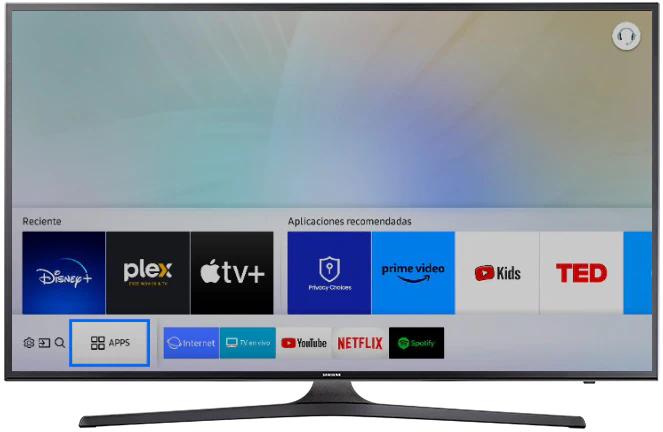
La pantalla de inicio en un Samsung Smart TV es la interfaz principal desde la cual puedes acceder a todas las aplicaciones, configuraciones y funciones de tu televisor. En este artículo, te explicaremos cómo personalizar y utilizar la pantalla de inicio en tu Samsung Smart TV.

Cómo poner una aplicación en la pantalla de inicio en TV Samsung
Para poner una aplicación en la pantalla de inicio de tu TV Samsung, sigue estos pasos:
- Usa los botones de navegación en tu Samsung Smart Remote para moverte por el menú.
- Selecciona la aplicación que deseas agregar a la pantalla de inicio.
- Pulsa el botón enter en el control remoto para confirmar tu selección.
Una vez que hayas seguido estos pasos, la aplicación seleccionada aparecerá en la pantalla de inicio de tu TV Samsung, lo que te permitirá acceder a ella de forma rápida y sencilla.
Para acceder al menú de configuración de tu TV Samsung y encontrar las diversas opciones de imagen, sonido y más, sigue estos pasos:
- Usa los botones de navegación en tu Samsung Smart Remote para moverte por el menú principal.
- Selecciona la opción configuración o settings en el menú principal.
- En el menú de configuración, encontrarás diferentes categorías, como imagen, sonido, red y más.
- Selecciona la categoría que deseas ajustar y navega por las opciones disponibles para personalizar la configuración de tu TV Samsung.
Es importante mencionar que dependiendo del modelo de tu TV Samsung, la disposición y las opciones del menú pueden variar ligeramente. Sin embargo, la mayoría de los modelos siguen un proceso similar para acceder al menú de configuración.

Consultas habituales
¿Puedo personalizar la pantalla de inicio en mi TV Samsung?
Sí, puedes personalizar la pantalla de inicio en tu TV Samsung. Puedes agregar y organizar aplicaciones según tus preferencias para acceder rápidamente a ellas.
 Configuración y personalización de la pantalla de inicio de autocad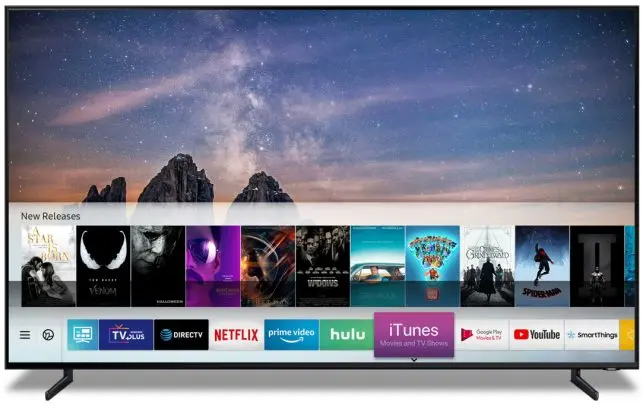
¿Cómo puedo organizar las aplicaciones en la pantalla de inicio de mi TV Samsung?
Para organizar las aplicaciones en la pantalla de inicio de tu TV Samsung, sigue estos pasos:
- Usa los botones de navegación en tu Samsung Smart Remote para moverte por la pantalla de inicio.
- Selecciona la aplicación que deseas mover.
- Pulsa y mantén presionado el botón enter en el control remoto.
- Arrastra la aplicación a la posición deseada en la pantalla de inicio.
- Suelta el botón enter para confirmar la nueva posición de la aplicación.
De esta manera, podrás organizar las aplicaciones en la pantalla de inicio según tus preferencias.
¿Cómo puedo eliminar una aplicación de la pantalla de inicio de mi TV Samsung?
Para eliminar una aplicación de la pantalla de inicio de tu TV Samsung, sigue estos pasos:
- Usa los botones de navegación en tu Samsung Smart Remote para moverte por la pantalla de inicio.
- Selecciona la aplicación que deseas eliminar.
- Pulsa el botón tools en el control remoto.
- Selecciona la opción eliminar o delete .
- Confirma la eliminación de la aplicación.
Una vez que hayas confirmado la eliminación, la aplicación desaparecerá de la pantalla de inicio de tu TV Samsung.
La pantalla de inicio en un Samsung Smart TV es una herramienta muy útil para acceder rápidamente a tus aplicaciones y configuraciones favoritas. Puedes personalizarla según tus preferencias y organizar las aplicaciones para tener un acceso más eficiente. Recuerda que cada modelo de TV Samsung puede tener ligeras variaciones en la forma de acceder a la pantalla de inicio y al menú de configuración, así que consulta el manual de usuario de tu televisor para obtener instrucciones específicas.
 Configuración y personalización de pantalla de pago en html
Amplía tu conocimiento sobre Pantalla de inicio samsung smart tv: personalización y configuración analizando otros increíbles artículos disponibles en la categoría Configuración.