
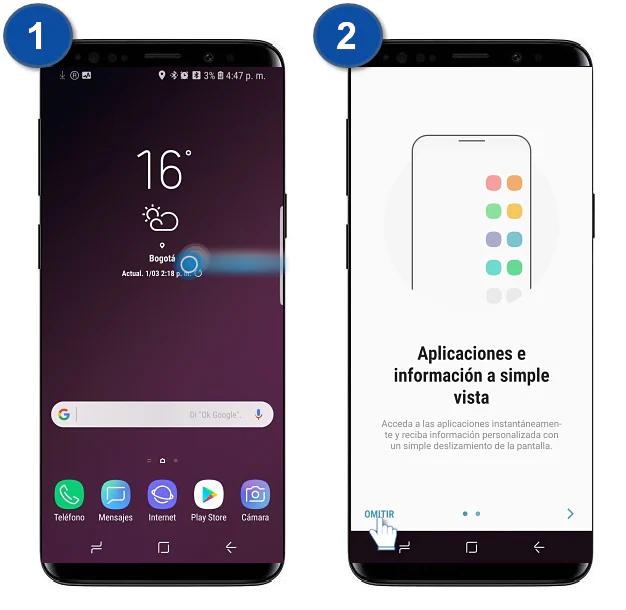
La pantalla de inicio en el Samsung S9 Plus es la primera interfaz que verás al encender tu dispositivo. Es el punto de partida para acceder a todas las aplicaciones, configuraciones y funciones de tu teléfono. En este artículo, te proporcionaremos información detallada sobre la pantalla de inicio del Samsung S9 Plus, incluyendo características destacadas y consejos para optimizar su uso.
Qué es Bixby en Samsung S9 Plus
Bixby es un asistente virtual incorporado en el Samsung Galaxy S9 Plus. Te permite interactuar con tu teléfono de una manera más intuitiva y conveniente. Con Bixby, puedes realizar diversas tareas utilizando comandos de voz, gestos y texto. Para acceder a Bixby, simplemente presiona la tecla Bixby en el costado de tu dispositivo o desliza el dedo hacia la derecha en la pantalla de inicio.
Bixby ofrece una amplia gama de funciones, como realizar llamadas, enviar mensajes, buscar información en línea, controlar aplicaciones y configuraciones del teléfono, entre otras. También puede aprender tus preferencias y hábitos de uso para brindarte recomendaciones personalizadas. Con Bixby, puedes interactuar con tu Samsung S9 Plus de una manera más inteligente y eficiente.
Personalización de la pantalla de inicio
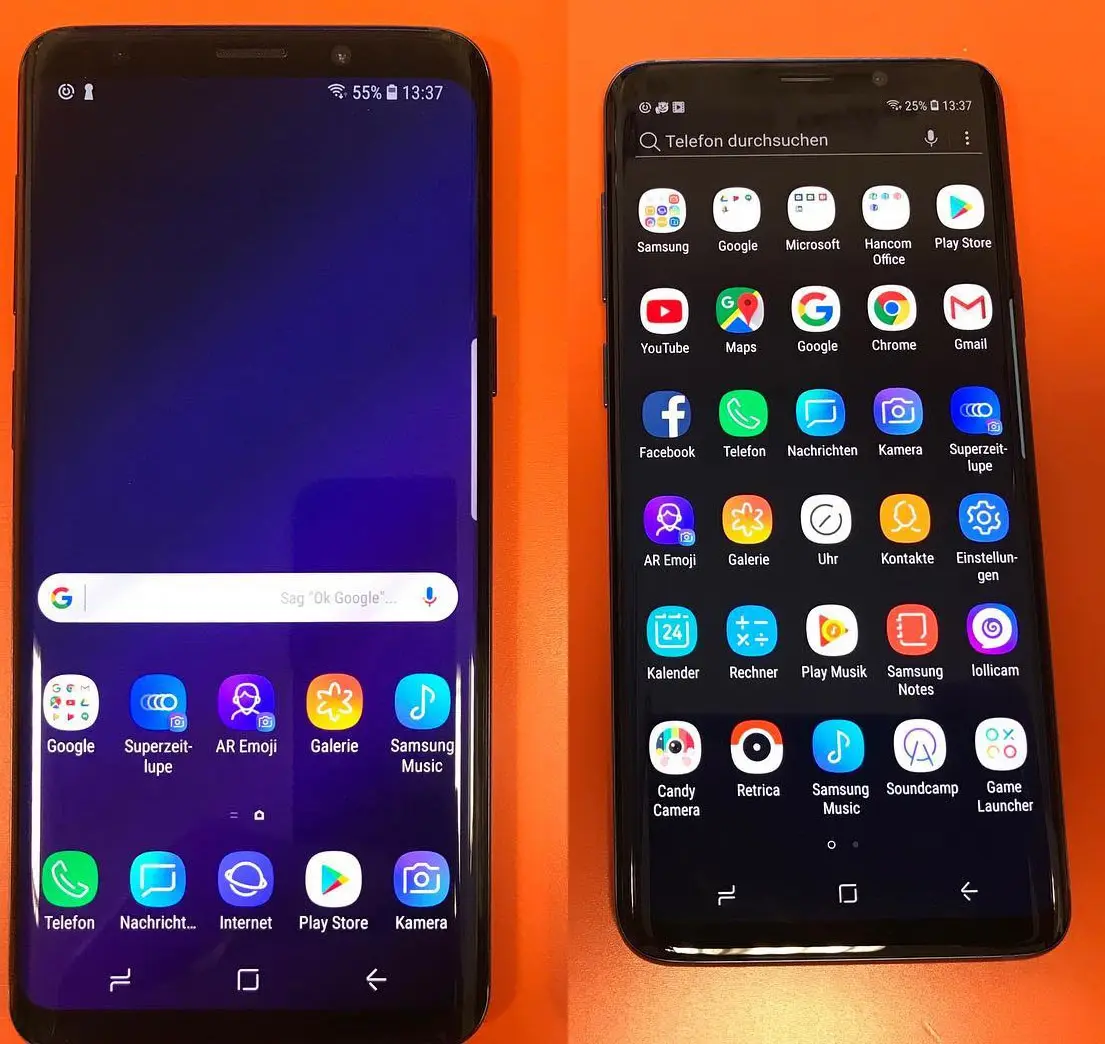
Una de las ventajas del Samsung S9 Plus es la capacidad de personalizar la pantalla de inicio según tus preferencias y necesidades. Puedes organizar tus aplicaciones en carpetas, añadir widgets, cambiar el fondo de pantalla y ajustar la disposición de los iconos.
Para organizar tus aplicaciones en carpetas, simplemente mantén presionada una aplicación y arrástrala sobre otra. Esto creará automáticamente una carpeta que puedes renombrar y personalizar. Las carpetas te ayudan a mantener tus aplicaciones organizadas y facilitan el acceso a ellas.
Los widgets son pequeñas aplicaciones que proporcionan información y accesos directos rápidos en la pantalla de inicio. Puedes añadir widgets tocando y manteniendo presionado un espacio vacío en la pantalla de inicio y seleccionando widgets. Desde allí, elige el widget que deseas añadir y arrástralo a la ubicación deseada en la pantalla.
 Personaliza tus videollamadas en whatsapp con fondos y temas
Además, puedes cambiar el fondo de pantalla de tu pantalla de inicio para personalizarla aún más. Puedes elegir entre las imágenes predeterminadas, tus propias fotos o descargar fondos de pantalla desde la tienda de aplicaciones de Samsung.
Si deseas ajustar la disposición de los iconos en la pantalla de inicio, simplemente mantén presionado un icono y muévelo a la ubicación deseada. Esto te permite organizar tus aplicaciones de la manera que más te convenga y tener un acceso más rápido a las que uses con más frecuencia.
Consejos para optimizar la pantalla de inicio
Aquí hay algunos consejos adicionales para optimizar la pantalla de inicio en tu Samsung S9 Plus:
- Utiliza gestos de navegación: En lugar de utilizar los botones de navegación tradicionales, puedes habilitar los gestos de navegación en tu dispositivo. Esto te permite deslizar el dedo hacia arriba desde la parte inferior de la pantalla para acceder al menú de inicio, deslizar hacia arriba desde la parte inferior izquierda para acceder al menú de aplicaciones recientes y deslizar hacia arriba desde la parte inferior derecha para acceder al menú de volver atrás.
- Añade accesos directos rápidos: Puedes añadir accesos directos rápidos a tus aplicaciones favoritas en la parte inferior de la pantalla de inicio. Simplemente mantén presionado un icono de aplicación y arrástralo hacia abajo en la parte inferior de la pantalla. Esto te permitirá acceder rápidamente a esas aplicaciones sin tener que buscarlas en el menú de aplicaciones.
- Elimina aplicaciones no deseadas: Si tienes aplicaciones en tu pantalla de inicio que no utilizas con frecuencia, considera eliminarlas para liberar espacio y reducir el desorden. Mantén presionado un icono de aplicación y arrástralo a la opción eliminar en la parte superior de la pantalla.
Consultas habituales
¿Puedo cambiar el tamaño de los iconos en la pantalla de inicio?
Sí, puedes cambiar el tamaño de los iconos en la pantalla de inicio del Samsung S9 Plus. Para hacerlo, mantén presionado un espacio vacío en la pantalla de inicio, selecciona ajustes de pantalla de inicio y luego tamaño de los iconos. Desde allí, puedes elegir entre diferentes tamaños de iconos para personalizar la apariencia de tu pantalla de inicio.
¿Puedo agregar más pantallas a mi pantalla de inicio?
Sí, puedes agregar más pantallas a tu pantalla de inicio para tener más espacio para organizar tus aplicaciones y widgets. Para hacerlo, simplemente desliza el dedo hacia la izquierda en la pantalla de inicio para crear una nueva pantalla en blanco. Luego, puedes arrastrar y soltar aplicaciones y widgets en la nueva pantalla según tus preferencias.
¿Puedo cambiar el diseño de la pantalla de inicio?
Sí, puedes cambiar el diseño de la pantalla de inicio en tu Samsung S9 Plus. Para hacerlo, mantén presionado un espacio vacío en la pantalla de inicio, selecciona ajustes de pantalla de inicio y luego diseño de pantalla de inicio. Desde allí, puedes elegir entre diferentes diseños, como el diseño de cuadrícula o el diseño de lista, según tus preferencias.
¿Puedo ocultar aplicaciones en la pantalla de inicio?
Sí, puedes ocultar aplicaciones en la pantalla de inicio del Samsung S9 Plus. Para hacerlo, mantén presionado un espacio vacío en la pantalla de inicio, selecciona ajustes de pantalla de inicio y luego ocultar aplicaciones. Desde allí, puedes seleccionar las aplicaciones que deseas ocultar y luego confirmar tu selección. Las aplicaciones ocultas seguirán estando instaladas en tu dispositivo, pero no aparecerán en la pantalla de inicio.
 Cómo personalizar la pantalla de inicio samsung j7
La pantalla de inicio en el Samsung S9 Plus es una parte fundamental de la experiencia de usuario. Con la capacidad de personalización y las características avanzadas como Bixby, puedes optimizar tu pantalla de inicio para adaptarla a tus necesidades y preferencias. Sigue los consejos y trucos proporcionados en este artículo para maximizar tu experiencia con la pantalla de inicio del Samsung S9 Plus.
Amplía tu conocimiento sobre Pantalla de inicio Samsung S9 Plus analizando otros increíbles artículos disponibles en la categoría Personalización.