

La pantalla de inicio de Ubuntu es la primera imagen que se muestra al iniciar el sistema operativo. Puedes personalizar esta pantalla cambiando la imagen de fondo y adaptándola a tus preferencias. En este artículo, te explicaremos cómo cambiar la pantalla de inicio de Ubuntu utilizando diferentes métodos.
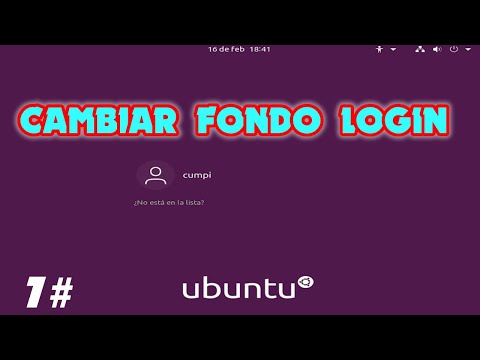
Cambiar la pantalla de inicio con dconf-editor
Una forma de cambiar la pantalla de inicio es utilizando dconf-editor, una herramienta de configuración avanzada para el escritorio de Ubuntu. Sigue los siguientes pasos:
- Abre el terminal y escribe sudo apt-get install dconf-editor para instalar dconf-editor en tu sistema.
- Escribe dconf-editor en el terminal y presiona Enter para abrir la herramienta.
- En la ventana de dconf-editor, navega a com > canonical > unity-greeter.
- En esta sección, verás la opción para cambiar la imagen de fondo de la pantalla de inicio.
- Haz clic en la opción y selecciona la imagen que deseas utilizar como fondo de pantalla de inicio. Asegúrate de que la imagen esté en formato .png y se encuentre en el directorio /usr/share/backgrounds/.
- Una vez seleccionada la imagen, cierra dconf-editor y reinicia tu sistema para ver el cambio en la pantalla de inicio.
Cambiar la pantalla de inicio con ubuntu-tweak
Otra opción para cambiar la pantalla de inicio es utilizando ubuntu-tweak, una herramienta de configuración de Ubuntu con una interfaz gráfica fácil de usar. Sigue los siguientes pasos:
- Abre el terminal y ejecuta los siguientes comandos para instalar ubuntu-tweak:
- sudo add-apt-repository ppa:tualatrix/ppa
- sudo apt-get update
- sudo apt-get install ubuntu-tweak
- Una vez instalado ubuntu-tweak, ábrelo y ve a la sección de configuración de inicio de sesión.
- Desbloquea la configuración introduciendo tu contraseña de administrador.
- Selecciona la opción para cambiar la imagen de fondo de la pantalla de inicio de sesión.
- Elige la imagen que deseas utilizar y asegúrate de que esté en formato .png.
- Reinicia tu sistema para aplicar los cambios y ver la nueva pantalla de inicio.
Consultas habituales
¿Puedo utilizar cualquier imagen como fondo de pantalla de inicio?
Sí, puedes utilizar cualquier imagen como fondo de pantalla de inicio, siempre y cuando esté en formato .png y se encuentre en el directorio especificado.
¿Es posible restaurar la pantalla de inicio predeterminada?
Sí, si deseas volver a la pantalla de inicio predeterminada, simplemente selecciona la opción correspondiente en dconf-editor o ubuntu-tweak y reinicia tu sistema.
¿Qué otros métodos existen para cambiar la pantalla de inicio?
Además de dconf-editor y ubuntu-tweak, también puedes utilizar otras herramientas de configuración de Ubuntu, como GDM (Gnome Display Manager) o KDM (KDE Display Manager), para cambiar la pantalla de inicio. Sin embargo, estos métodos pueden requerir conocimientos más avanzados.
Personalizar la pantalla de inicio de Ubuntu es una forma sencilla de agregar un toque personal a tu sistema operativo. Ya sea utilizando dconf-editor o ubuntu-tweak, puedes cambiar la imagen de fondo de la pantalla de inicio y adaptarla a tus preferencias. Experimenta con diferentes imágenes y encuentra la que mejor se adapte a tu estilo.
 Personaliza tu pantalla de bloqueo en android como un iphone
Amplía tu conocimiento sobre Cómo cambiar la pantalla de inicio de ubuntu analizando otros increíbles artículos disponibles en la categoría Personalización.