
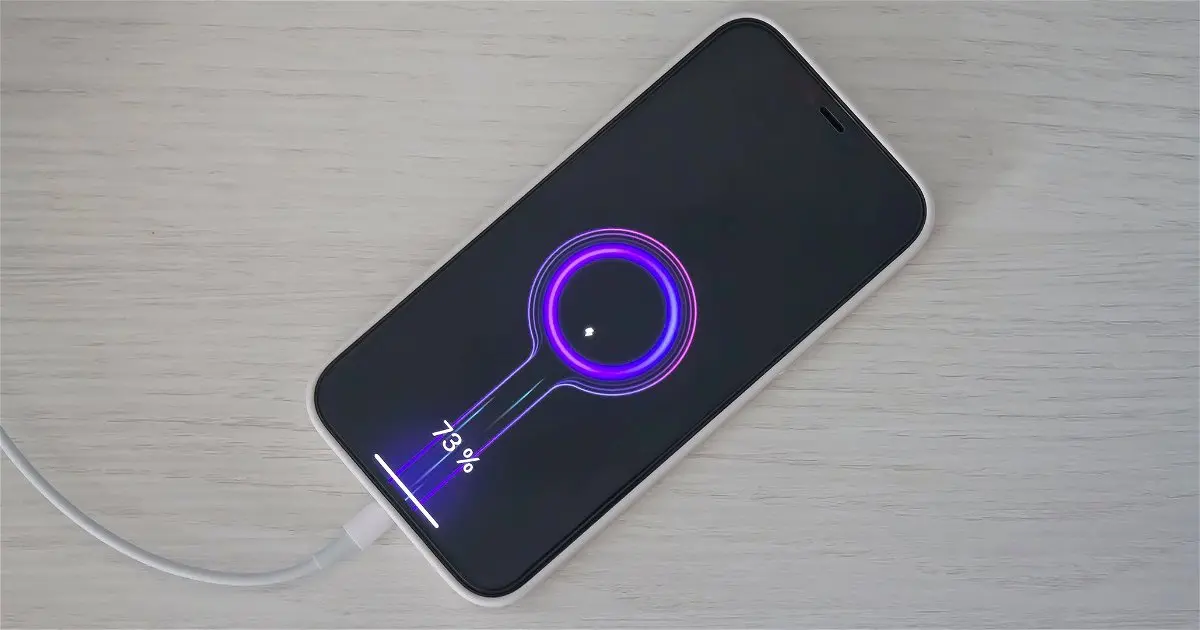
Si por algo se caracterizan los smartphones Android es por una personalización superior a la del iPhone. Y una de las que más destaca es la animación que aparece en la pantalla cuando se están cargando. Pero lo que muy pocos saben es que es posible tener animaciones de carga muy similares a las de Android en cualquier iPhone, y vamos a contarte cómo conseguirlo.
Puedes poner una animación de carga en el iPhone
En el iPhone ya tenemos una animación de carga por defecto, una gran batería que aparece en la pantalla de bloqueo. Sin embargo, han aparecido una serie de aplicaciones que muestran animaciones de carga muy interesantes, y gracias a la popular aplicación Atajos podemos hacer que esta animación aparezca automáticamente al comenzar a cargar el iPhone.
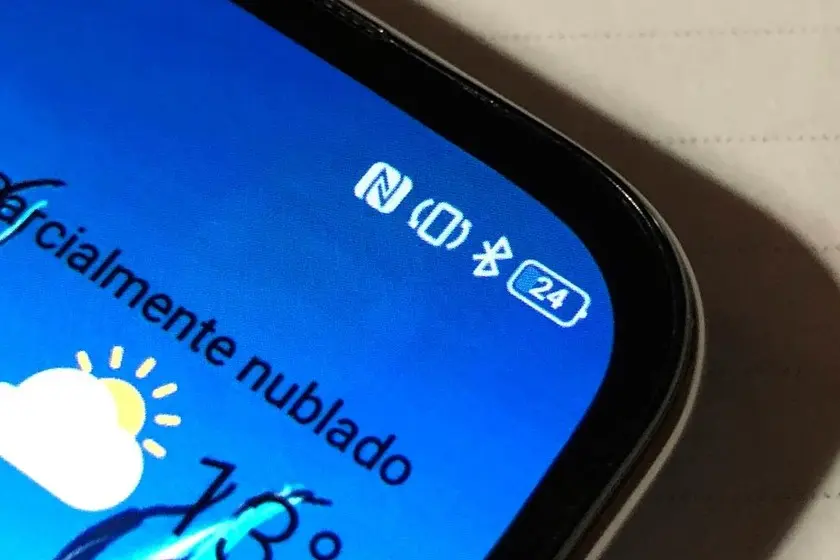
En la App Store tenemos algunas apps interesantes que vamos a mostrarte y también te vamos a enseñar a configurarlas correctamente para que se muestre esta animación cuando comenzamos a cargar nuestro iPhone.
Puedes poner animaciones de carga en el iPhone
En la App Store tenemos diferentes aplicaciones con animaciones de carga para el iPhone, y todas funcionan de una forma similar. Dentro de la app tenemos diversas animaciones de carga que podemos escoger y seleccionar por defecto. Incluso en algunas apps podemos crear nuestras animaciones.
Muchas de estas animaciones deben desbloquearse, ya sea viendo un anuncio o mediante un pago, pero en todas las apps tenemos animaciones gratuitas.
 No apagar pantalla mac: evita que se apague automáticamente
Una vez tengas descargada la app y hayas seleccionado la animación de carga que más te guste, solo debes configurar una automatización. Debes seguir estos pasos:
- Entra en la app Atajos y abajo pulsa en Automatización.
- Toca en Crear automatización personal.
- Abajo selecciona la opción Cargador y selecciona Está conectado.
- Toca en Siguiente y en Añadir acción.
- Pulsa en Scripts > Abrir app.
- Toca en Seleccionar y elige la app que has descargado.
- Pulsa en Siguiente y desactiva Solicitar Confirmación.
Una vez configurada la automatización, cada vez que comiences a cargar tu iPhone la animación aparecerá en la pantalla. Si bloqueas el iPhone la animación parará, pero al desbloquearlo volverá a estar ahí.
Dónde se ve la carga de iPhone
Puedes ver información sobre la salud de la batería del iPhone y sobre cómo el uso del iPhone afecta al nivel de la batería.
Para revisar la salud de la batería del iPhone, ve a Ajustes > Batería y, a continuación, toca “Salud y carga de la batería”. El iPhone muestra información sobre la capacidad de la batería, el rendimiento pico y si la batería necesita asistencia.
Para consultar la información del uso de la batería, ve a Ajustes > Batería. Se muestra la información sobre el uso de la batería y la actividad de las últimas 24 horas y hasta de los últimos 10 días. Puedes ver información sobre las condiciones o patrones de uso que provocan que el iPhone consuma energía. También puedes ver sugerencias para reducir el consumo de energía.
La duración de la batería y el número de ciclos de carga varían con el uso y los ajustes. Para aprender a maximizar el rendimiento y la vida útil de la batería, consulta el artículo de soporte técnico de Apple batería y rendimiento del iphone.
Solo Apple o un proveedor de servicios autorizado por Apple deben encargarse de la reparación o el reciclaje de la batería del iPhone. Consulta el sitio web de reparación y reciclaje de baterías.
 Pantalla dinámica iphone: qué es y qué se puede hacer
Cómo poner el widget de batería
El porcentaje de batería es un dato importante que muchos usuarios desean tener siempre visible en la barra de estado de su iPhone. Afortunadamente, es posible agregar este dato a través de un widget de batería.
Para agregar el widget de batería en tu iPhone, sigue estos pasos:
- Ve a la pantalla de inicio de tu iPhone y desliza hacia la derecha para acceder al centro de notificaciones.
- Desliza hacia abajo hasta encontrar la sección de widgets.
- Toca el botón editar en la parte inferior de la pantalla.
- Busca el widget de batería y toca el botón + para agregarlo.
- Arrastra el widget de batería a la posición deseada en la lista de widgets.
- Toca el botón listo en la esquina superior derecha para guardar los cambios.
Ahora verás el widget de batería en el centro de notificaciones de tu iPhone, donde podrás ver el porcentaje de batería en todo momento.
Recuerda que el porcentaje de batería es una estimación y puede variar según el uso y la configuración de tu iPhone. Además, ten en cuenta que el widget de batería solo está disponible en dispositivos con iOS 14 o posterior.
¡Disfruta de tu pantalla de carga personalizada y mantén siempre visible el porcentaje de batería en tu iPhone!
 Ventajas de las pantallas de ebook en formato html para leer libros electrónicos
Amplía tu conocimiento sobre Cómo poner pantalla de carga en iphone - tutorial completo analizando otros increíbles artículos disponibles en la categoría Iluminación y Pantallas.