
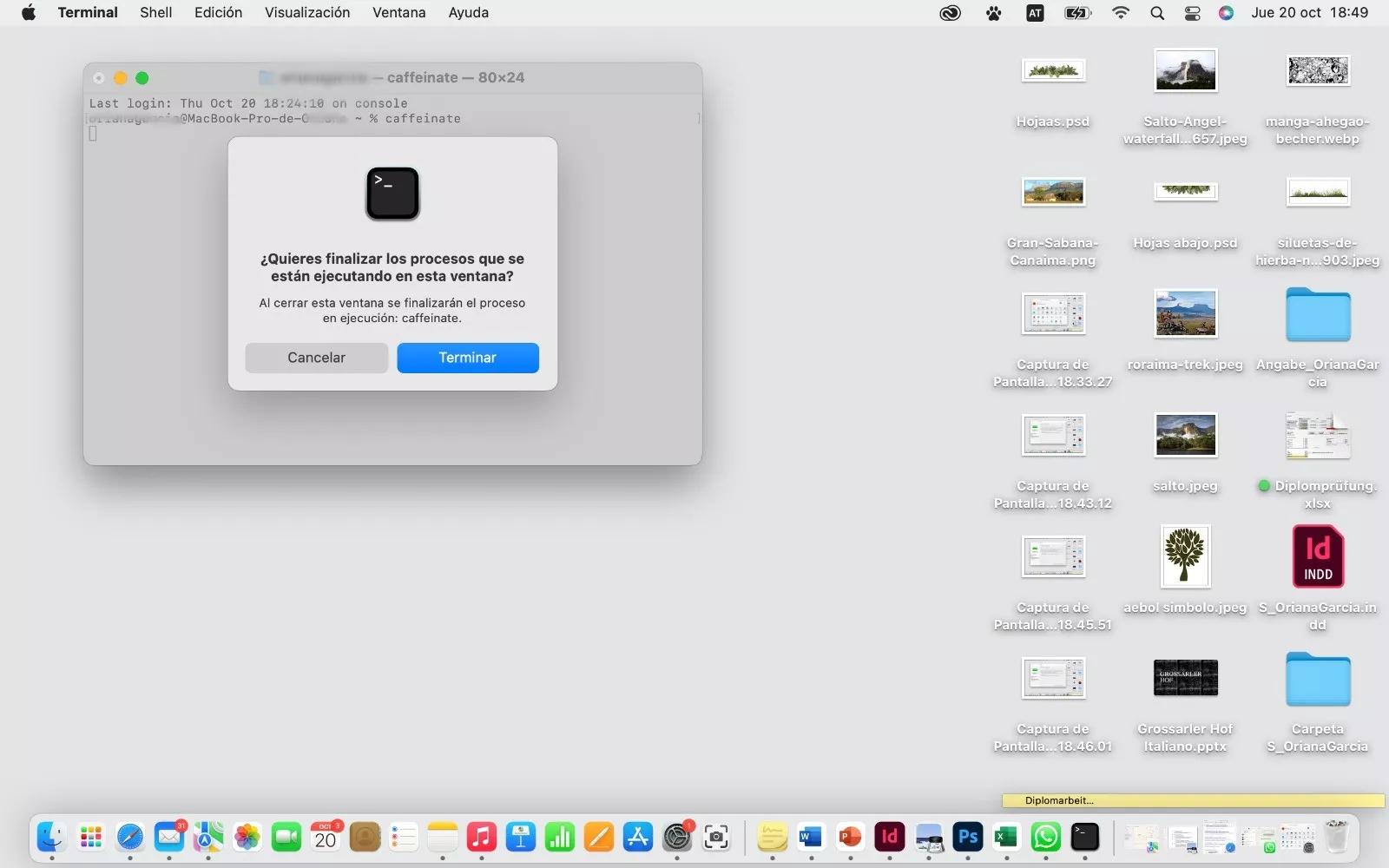
Si eres usuario de Mac, es probable que en algún momento te hayas encontrado con el problema de que la pantalla de tu equipo se apaga de forma automática, interrumpiendo tus actividades y causando inconvenientes. Afortunadamente, existen varias formas de evitar que esto suceda y en este artículo te enseñaremos cómo lograrlo.
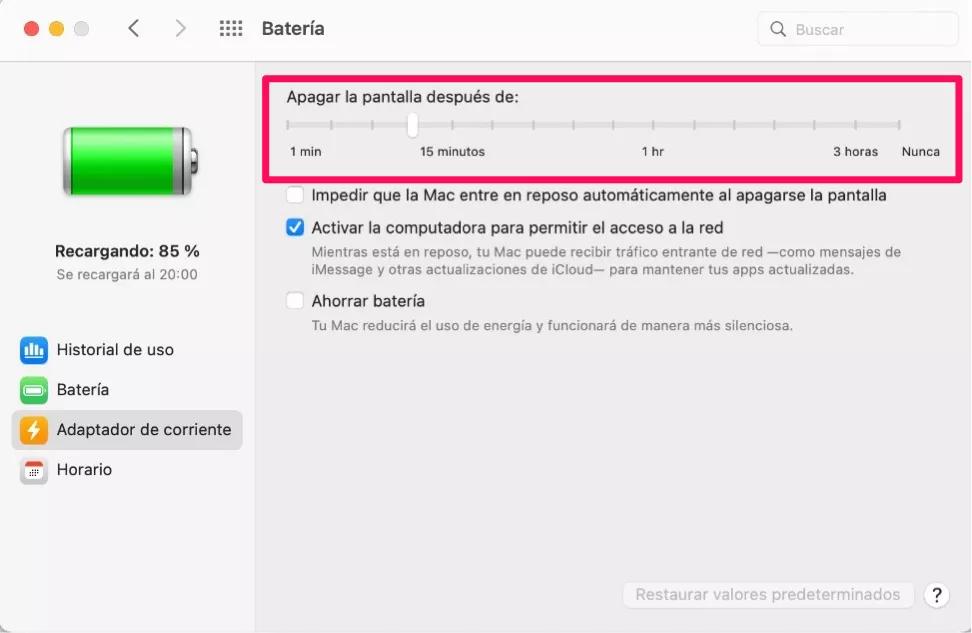
- Detén el reposo automático cuando la pantalla está apagada
- Poner los discos duros en reposo
- Actualizar tu sistema mientras está en reposo
- Permitir que la Mac despierte brevemente para acceder a servicios compartidos
- Cómo cambiar el tiempo para que se apague la pantalla Mac
- Cómo cambiar el tiempo de pantalla encendida en Mac
Detén el reposo automático cuando la pantalla está apagada
Una de las opciones que puedes configurar en tu Mac es la de impedir que entre en reposo automáticamente cuando la pantalla se apaga. Para hacer esto, sigue los siguientes pasos:
- Dirígete a las Preferencias del Sistema.
- Selecciona la opción de ahorro de energía .
- Activa la opción de impedir entrar en reposo automáticamente cuando se apaga la pantalla .
Con esta configuración, tu Mac no entrará en reposo cuando la pantalla se apague, lo que te permitirá continuar con tus tareas sin interrupciones.
Poner los discos duros en reposo
Otra opción que puedes ajustar en tu Mac para evitar que la pantalla se apague es la de poner los discos duros en reposo cuando sea posible. Sigue estos pasos para hacerlo:
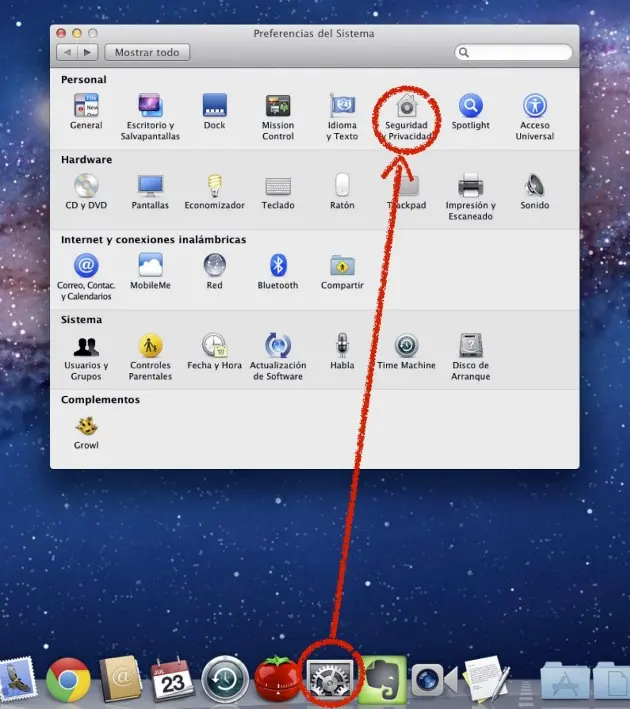
- Accede a las Preferencias del Sistema.
- Selecciona la opción de ahorro de energía .
- Activa la opción de poner los discos en reposo cuando sea posible .
Con esta configuración, los discos duros de tu Mac entrarán en reposo cuando no estén en uso, pero la pantalla seguirá encendida, evitando que se apague automáticamente.
 Pantalla dinámica iphone: qué es y qué se puede hacer
Actualizar tu sistema mientras está en reposo
Otra opción interesante que puedes activar en tu Mac es la de power nap, la cual permite que tu sistema se actualice mientras está en reposo. Para activar esta opción, sigue estos pasos:
- Ingresa a las Preferencias del Sistema.
- Selecciona la opción de ahorro de energía .
- Activa la opción de activar power nap .
Con esta configuración, tu Mac se mantendrá actualizado incluso cuando está en reposo, evitando que la pantalla se apague y permitiéndote estar al día con las últimas actualizaciones del sistema.
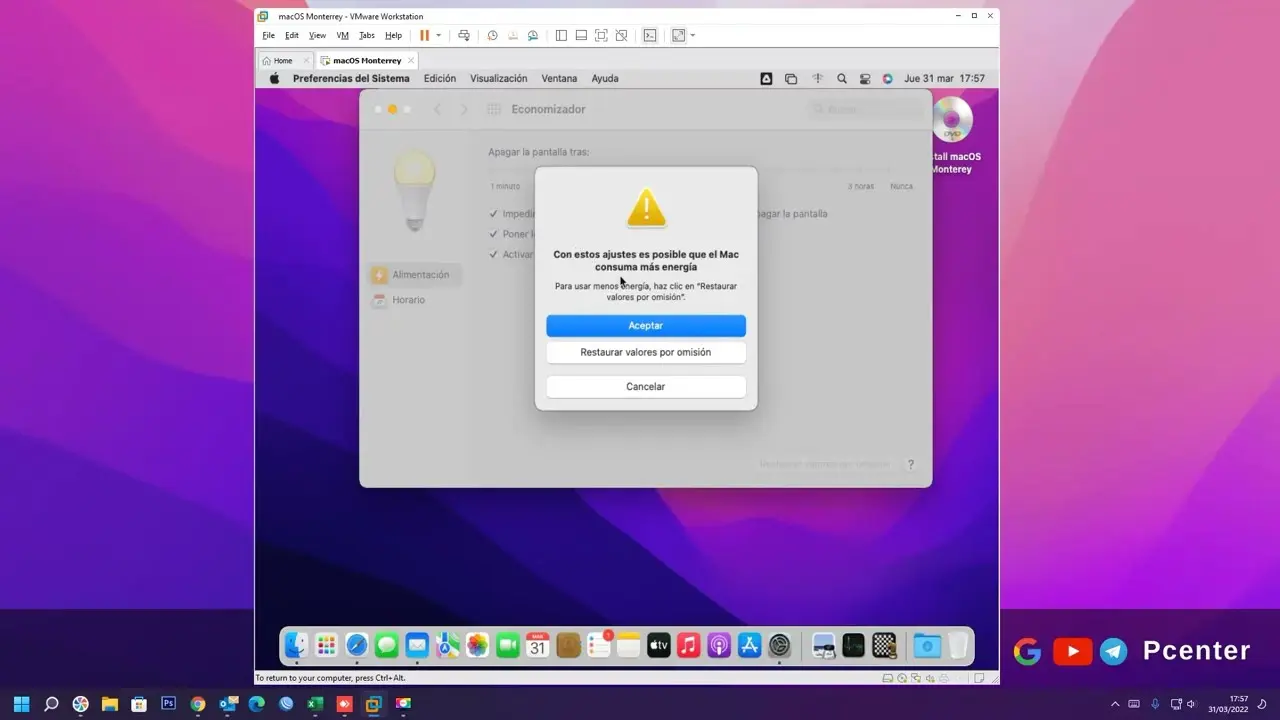
Permitir que la Mac despierte brevemente para acceder a servicios compartidos
Si tienes servicios compartidos activados en tu Mac y deseas que se pueda acceder a ellos incluso cuando está en reposo, puedes configurar tu equipo para que despierte brevemente. Sigue estos pasos:
- Accede a las Preferencias del Sistema.
- Selecciona la opción de ahorro de energía .
- Activa la opción de activar la computadora para permitir el acceso a la red .
Con esta configuración, tu Mac se despertará brevemente cuando alguien intente acceder a los servicios compartidos, evitando que la pantalla se apague y permitiéndote compartir recursos de tu equipo de forma continua.
Cómo cambiar el tiempo para que se apague la pantalla Mac
Si deseas ajustar el tiempo en el que la pantalla de tu Mac se apaga de forma automática, puedes hacerlo siguiendo estos pasos:
- Accede a las Preferencias del Sistema.
- Selecciona la opción de ahorro de energía .
- En la pestaña de ahorro de energía, encontrarás las opciones de temporizador de apagado y temporizador de reposo .
- Selecciona el periodo de tiempo que deseas utilizar para cada ajuste.
- Finalmente, haz clic en aplicar para guardar los cambios.
Con esta configuración, podrás personalizar el tiempo en el que deseas que la pantalla de tu Mac se apague automáticamente, adaptándolo a tus necesidades y preferencias.
 Ventajas de las pantallas de ebook en formato html para leer libros electrónicos
Cómo cambiar el tiempo de pantalla encendida en Mac
Si deseas cambiar el tiempo en el que la pantalla de tu Mac se mantiene encendida antes de entrar en reposo, puedes seguir estos pasos:
- Accede a las Preferencias del Sistema.
- Selecciona la opción de tiempo en pantalla .
- Activa la opción de compartir entre dispositivos si deseas que los reportes de Tiempo en pantalla incluyan el tiempo pasado en otros dispositivos conectados con el mismo Apple ID.
Recuerda que esta opción solo estará disponible si has iniciado sesión con tu Apple ID.
Si deseas evitar que la pantalla de tu Mac se apague automáticamente, puedes seguir estos consejos y ajustar las opciones de ahorro de energía en las Preferencias del Sistema. Configura tu equipo para que no entre en reposo cuando la pantalla se apague, activa Power Nap para mantenerlo actualizado, y personaliza el tiempo en el que deseas que la pantalla se apague automáticamente. De esta manera, podrás utilizar tu Mac sin interrupciones y disfrutar de una experiencia sin inconvenientes.
Amplía tu conocimiento sobre No apagar pantalla mac: evita que se apague automáticamente analizando otros increíbles artículos disponibles en la categoría Iluminación y Pantallas.