
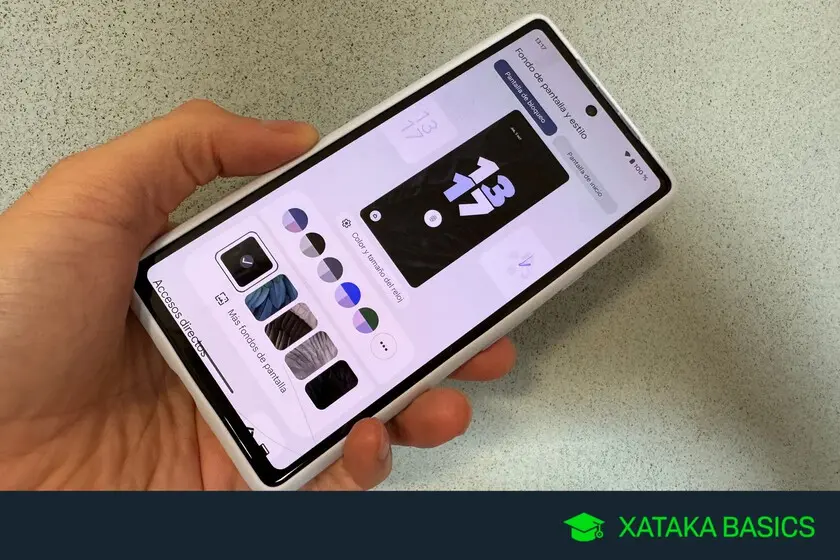
La pantalla de bloqueo es una función muy importante en cualquier dispositivo móvil, ya que nos permite proteger nuestra información personal y evitar accesos no autorizados. En este artículo, te explicaremos cómo configurar y personalizar la pantalla de bloqueo en formato HTML.

Cómo configurar la pantalla de bloqueo en Android 14
Si tienes un dispositivo móvil actualizado a Android 14, puedes aprovechar las nuevas opciones de personalización de la pantalla de bloqueo. A continuación, te mostraremos los pasos para configurarla:
- Mantén pulsado en un espacio libre de la pantalla de bloqueo.
- Aparecerá un botón de personalizar pantalla de bloqueo . Haz clic en él.
- Accederás a la sección de personalización, donde podrás elegir distintos diseños de reloj, cambiar el fondo de pantalla y los patrones de colores.
- Si deseas más opciones, puedes pulsar en el botón de más opciones de pantalla de bloqueo .
- En esta sección, podrás configurar widgets, notificaciones y otros ajustes relacionados con la pantalla de bloqueo.
Recuerda que estos pasos pueden variar ligeramente dependiendo del fabricante de tu dispositivo, pero en general, la configuración de la pantalla de bloqueo en Android 14 sigue estos principios.
Cómo cambiar el bloqueo de pantalla en dispositivos Android
Si no tienes la versión de Android 14, también puedes configurar el bloqueo de pantalla en dispositivos Android anteriores. Aquí te mostramos los pasos generales:
- Abre la aplicación de Configuración en tu dispositivo.
- Busca la opción seguridad y selecciónala.
- Ingresa tu PIN, patrón o contraseña si ya tienes configurado un bloqueo.
- Selecciona el tipo de bloqueo de pantalla que deseas utilizar: ninguno, deslizar, PIN, patrón o contraseña.
- Sigue las instrucciones en pantalla para configurar el bloqueo de pantalla elegido.
Recuerda que es importante utilizar un bloqueo de pantalla para proteger tu dispositivo y tus datos personales. Además, puedes habilitar la confirmación automática para desbloquear tu teléfono sin necesidad de presionar ninguna tecla. Sin embargo, debes tener en cuenta que esto puede disminuir la seguridad de tu dispositivo.
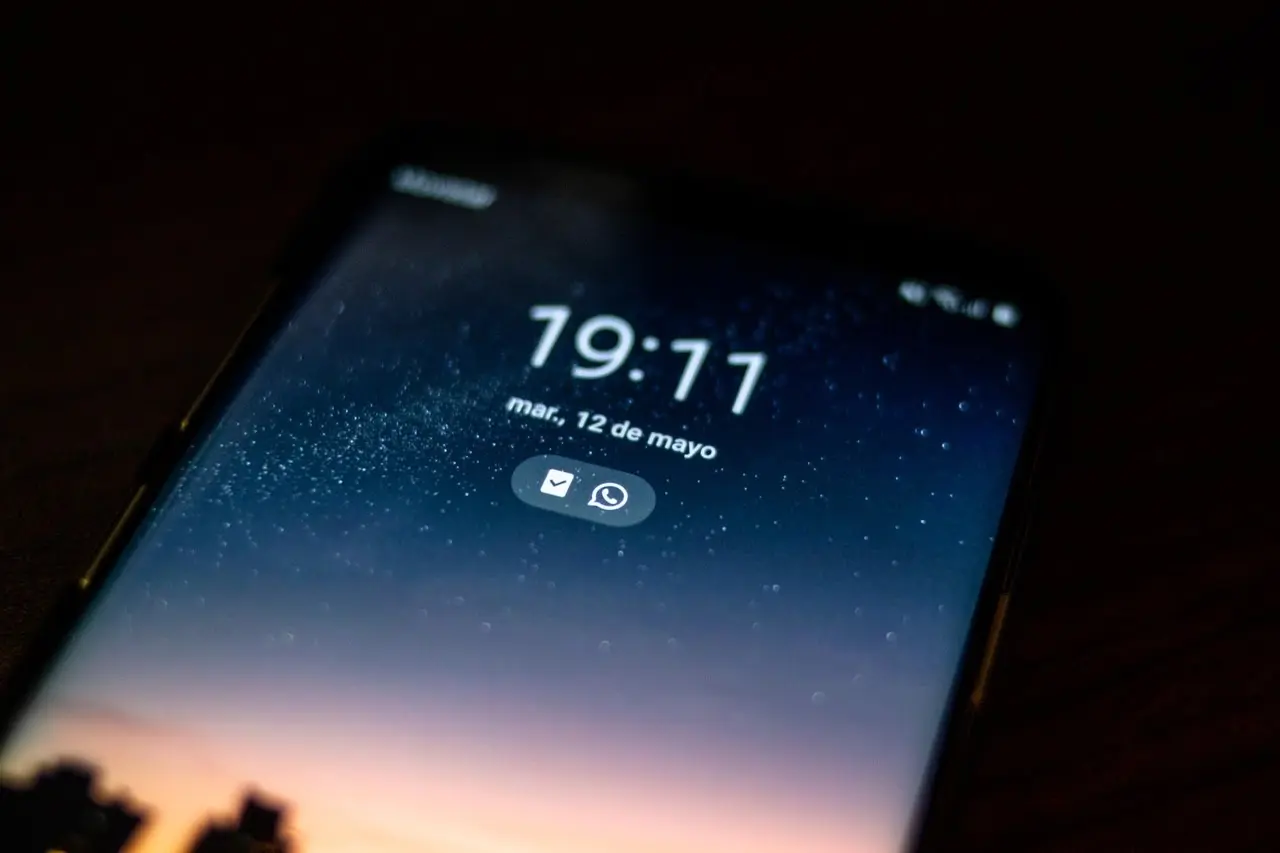
Personalización de la pantalla de bloqueo en Windows
Si utilizas un dispositivo con sistema operativo Windows, también puedes personalizar la pantalla de bloqueo. A continuación, te mostramos cómo hacerlo:
 Cómo poner el reloj en la pantalla principal de un motorola
- Abre la aplicación de Configuración en tu dispositivo.
- Selecciona personalización y luego pantalla de bloqueo .
- Tienes varias opciones de personalización, como elegir una imagen destacada de Windows, seleccionar una imagen personalizada o configurar una presentación de diapositivas.
- Si eliges una imagen destacada de Windows, puedes comprobar si funciona correctamente bloqueando tu dispositivo con la combinación de teclas Windows + L.
Recuerda que la personalización de la pantalla de bloqueo puede variar dependiendo de la versión de Windows que estés utilizando. Si tienes alguna duda, puedes consultar la documentación de soporte de Microsoft.
Consultas habituales
¿Es importante configurar una pantalla de bloqueo en mi dispositivo móvil?
Sí, es muy importante configurar una pantalla de bloqueo en tu dispositivo móvil para proteger tu información personal y evitar accesos no autorizados.
¿Puedo personalizar la pantalla de bloqueo en dispositivos iOS?
Sí, en dispositivos iOS también puedes personalizar la pantalla de bloqueo. Puedes cambiar el fondo de pantalla, agregar widgets y configurar notificaciones.
¿Qué opciones de bloqueo de pantalla son más seguras?
Las opciones de bloqueo de pantalla más seguras son el PIN, el patrón y la contraseña. Se recomienda utilizar contraseñas seguras con letras y números para mayor protección.
Configurar y personalizar la pantalla de bloqueo en tu dispositivo móvil es una medida de seguridad fundamental. Tanto en Android como en Windows, puedes elegir entre diferentes opciones y ajustes para proteger tu información personal. Recuerda utilizar contraseñas seguras y actualizar regularmente tu bloqueo de pantalla para mantener tu dispositivo protegido.
 Imágenes para pantalla de bloqueo en html: personaliza tu dispositivo
Amplía tu conocimiento sobre Cómo configurar pantalla de bloqueo en html analizando otros increíbles artículos disponibles en la categoría Personalización.