
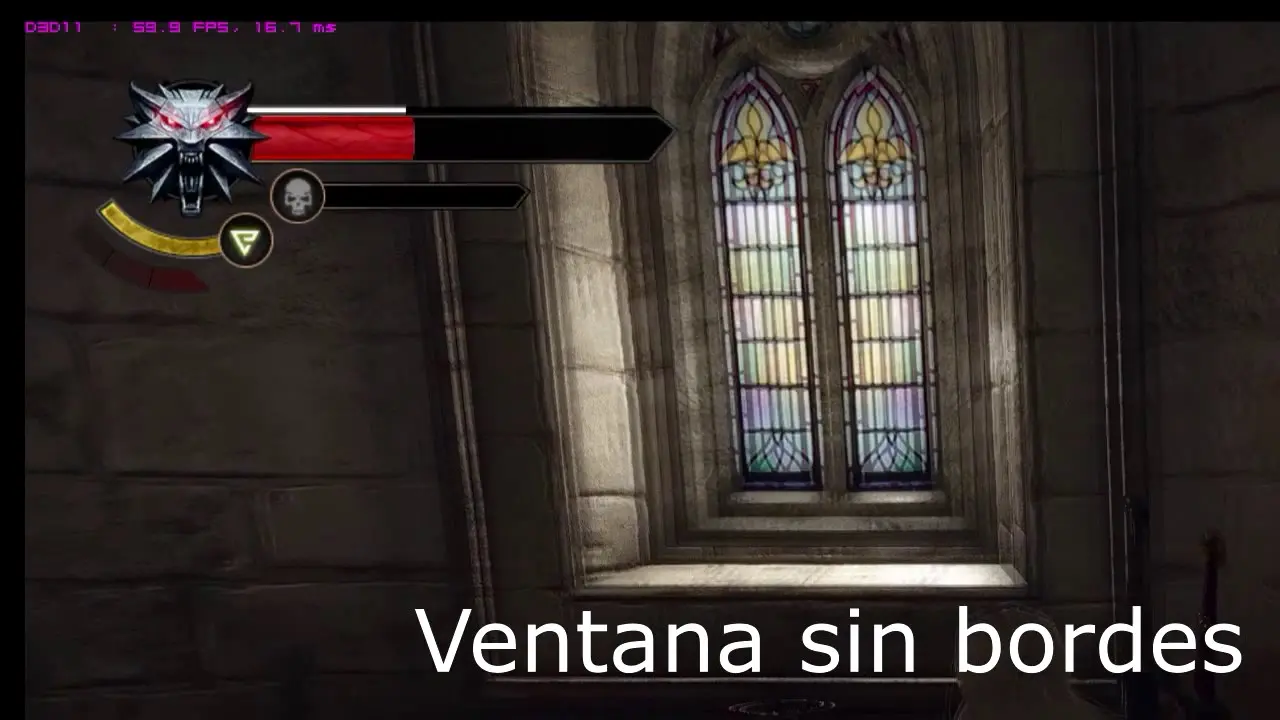
La pantalla completa o ventana sin bordes es una característica cada vez más utilizada en el desarrollo web, ya que brinda una experiencia más inmersiva y atractiva para los usuarios. En este artículo, exploraremos cómo implementar esta funcionalidad en HTML y cómo optimizarla para mejorar el rendimiento y la apariencia de nuestros sitios web.

¿Qué es una pantalla completa o ventana sin bordes?
Una pantalla completa o ventana sin bordes es aquella que ocupa todo el espacio disponible en la pantalla del dispositivo, eliminando cualquier tipo de marco o borde alrededor del contenido. Esto crea la ilusión de que el sitio web o la aplicación se fusiona con el entorno del usuario, brindando una experiencia visualmente más agradable y envolvente.
En HTML, podemos lograr esta apariencia utilizando una combinación de CSS y JavaScript. A continuación, veremos los pasos necesarios para implementar una pantalla completa o ventana sin bordes en nuestro sitio web.
Implementación de una pantalla completa o ventana sin bordes
Para lograr una pantalla completa o ventana sin bordes en HTML, debemos seguir los siguientes pasos:
- Crear una estructura HTML básica
- Establecer estilos CSS para el cuerpo y el contenido
- Agregar código JavaScript para habilitar la pantalla completa o ventana sin bordes
Veamos cada uno de estos pasos en detalle.
Paso 1: Crear una estructura HTML básica
Lo primero que debemos hacer es crear una estructura básica para nuestro sitio web. Podemos utilizar etiquetas HTML como<header>,<main>y<footer>para organizar el contenido de nuestra página.
<!DOCTYPE html><html><head> <title>Mi sitio web</title> <link rel= stylesheet href= styles.css > <script src= script.js ></script></head><body> <header> <h1>Mi sitio web</h1> </header> <main> <!-- Contenido de la página --> </main> <footer> <p>© 2022 Mi sitio web</p> </footer></body></html>Paso 2: Establecer estilos CSS para el cuerpo y el contenido
Una vez que tenemos nuestra estructura HTML, podemos agregar estilos CSS para controlar el aspecto de nuestro sitio web. En este caso, queremos que el cuerpo ocupe toda la pantalla y que el contenido se muestre sin bordes.
 Ppsspp pantalla completa: juega tus juegos favoritos en hd
body { margin: 0; padding: 0; overflow: hidden;}main { width: 100vw; height: 100vh; background-color: #f0f0f0; padding: 20px;}En el código anterior, establecemos el margen y el relleno del cuerpo a cero para eliminar cualquier espacio adicional. También establecemos el desbordamiento en hidden para evitar que se muestren barras de desplazamiento en la ventana. Luego, definimos que el contenido principal ocupe el 100% del ancho y alto de la ventana (100vw y 100vh respectivamente) y le asignamos un color de fondo y un relleno de 20px para que se destaque del resto del contenido.
Paso 3: Agregar código JavaScript para habilitar la pantalla completa o ventana sin bordes
Finalmente, necesitamos agregar código JavaScript para habilitar la funcionalidad de pantalla completa o ventana sin bordes. Podemos lograr esto utilizando la API Fullscreen de HTML
const main = document.querySelector('main');function toggleFullScreen() { if (!document.fullscreenElement) { main.requestFullscreen(); } else { if (document.exitFullscreen) { document.exitFullscreen(); } }}document.addEventListener('keydown', function(event) { if (event.key === 'F11') { toggleFullScreen(); }});En el código anterior, seleccionamos el elemento principal de nuestra página (en este caso, el elemento con la etiqueta<main>) y agregamos un controlador de eventos para el evento keydown (cuando se presiona una tecla). Si la tecla presionada es f11, ejecutamos la función toggleFullScreen(). Esta función verifica si la pantalla está en modo de pantalla completa o no y realiza la acción correspondiente para alternar entre ambos modos.
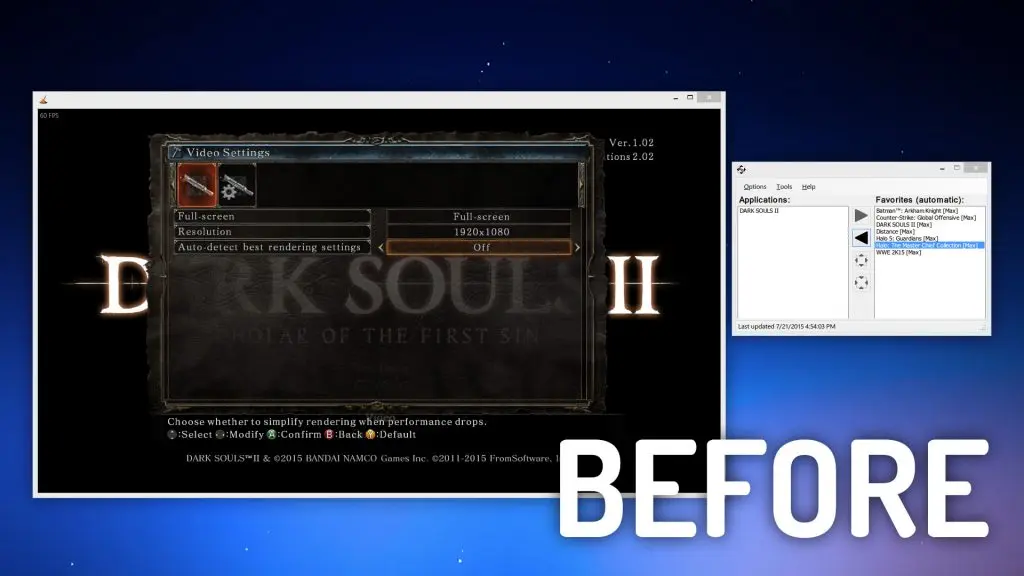
Optimización de la pantalla completa o ventana sin bordes
Una vez que hemos implementado una pantalla completa o ventana sin bordes en nuestro sitio web, podemos realizar algunas optimizaciones adicionales para mejorar su rendimiento y apariencia.
Utilizar imágenes optimizadas
Las imágenes pueden tener un gran impacto en el rendimiento de nuestro sitio web, especialmente en una pantalla completa o ventana sin bordes donde ocupan una gran cantidad de espacio. Para optimizar las imágenes, podemos utilizar herramientas de compresión de imágenes como TinyPNG o optimizar manualmente su tamaño y formato.
Minificar y combinar archivos CSS y JavaScript
Minificar y combinar los archivos CSS y JavaScript puede reducir el tamaño total de nuestros archivos y mejorar el tiempo de carga de nuestro sitio web. Podemos utilizar herramientas como UglifyJS o Gulp para realizar esta tarea de manera automática.
 Cómo salir de pantalla completa en escritorio remoto
Utilizar fuentes web
Para garantizar que nuestras fuentes se muestren correctamente en una pantalla completa o ventana sin bordes, es recomendable utilizar fuentes web en lugar de fuentes estándar del sistema. Las fuentes web, como Google Fonts, ofrecen una amplia variedad de opciones y suelen cargar más rápido que las fuentes estándar.
Consultas habituales
¿Cuáles son las ventajas de utilizar una pantalla completa o ventana sin bordes?
Una pantalla completa o ventana sin bordes brinda una experiencia visualmente más atractiva y envolvente para los usuarios. También puede mejorar el rendimiento de nuestro sitio web al utilizar características más recientes de HTML, CSS y JavaScript.
La compatibilidad de la pantalla completa o ventana sin bordes puede variar según el navegador y la versión utilizada. La mayoría de los navegadores modernos, como Google Chrome, Mozilla Firefox y Microsoft Edge, admiten esta funcionalidad. Sin embargo, es posible que sea necesario proporcionar soluciones alternativas para navegadores más antiguos o menos comunes.
¿Es recomendable utilizar una pantalla completa o ventana sin bordes en todos los sitios web?
No necesariamente. La pantalla completa o ventana sin bordes puede ser más adecuada para ciertos tipos de sitios web, como juegos, presentaciones o aplicaciones interactivas. En otros casos, puede ser preferible utilizar un diseño más tradicional con bordes y barras de desplazamiento visibles.
La pantalla completa o ventana sin bordes en HTML es una característica que puede mejorar la apariencia y el rendimiento de nuestros sitios web. Al seguir los pasos mencionados anteriormente y realizar algunas optimizaciones adicionales, podemos crear experiencias más inmersivas y atractivas para nuestros usuarios. Recuerda siempre probar tu sitio web en diferentes navegadores y dispositivos para garantizar una experiencia consistente para todos los usuarios.
 Zuma deluxe: juega en pantalla completa
Amplía tu conocimiento sobre Pantalla completa en html: cómo implementarla y optimizarla analizando otros increíbles artículos disponibles en la categoría Pantalla completa.