
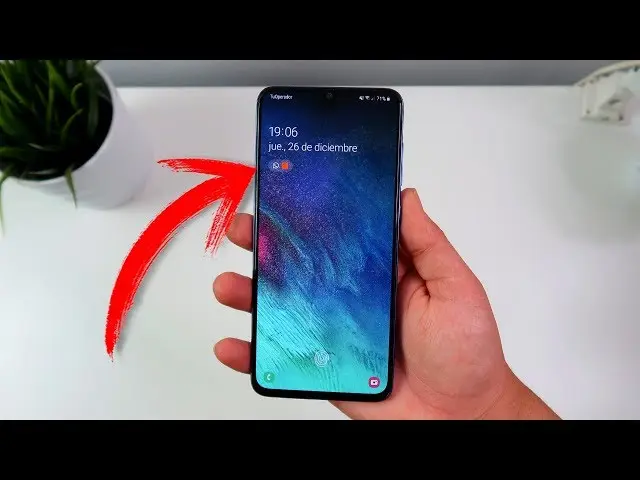
El Samsung Galaxy A30 es uno de los smartphones más populares de la marca surcoreana. Con su diseño elegante, pantalla AMOLED y características avanzadas, ofrece una experiencia de usuario excepcional. Una de las funciones más útiles de este dispositivo es la capacidad de recibir notificaciones en la pantalla de bloqueo. En este artículo, te explicaremos cómo hacer que aparezcan las notificaciones en la pantalla de bloqueo de tu Samsung A30.

Cómo configurar las notificaciones en la pantalla de bloqueo
Por defecto, el Samsung A30 está configurado para mostrar solo las últimas tres notificaciones en la barra de estado de la pantalla de bloqueo. Sin embargo, si deseas ver todas las notificaciones de tus aplicaciones en la pantalla de bloqueo, puedes cambiar esta configuración fácilmente. Sigue los siguientes pasos:
- Desbloquea tu Samsung A30 y desliza hacia abajo desde la parte superior de la pantalla para abrir el panel de notificaciones.
- Toca el ícono de ajustes (representado por un engranaje) en la esquina superior derecha para abrir el menú de configuración.
- Desplázate hacia abajo y selecciona pantalla de bloqueo .
- En la sección de notificaciones, toca mostrar contenido de notificaciones .
- Ahora, selecciona siempre para mostrar todas las notificaciones en la pantalla de bloqueo.
Una vez que hayas realizado estos pasos, todas las notificaciones de tus aplicaciones se mostrarán en la pantalla de bloqueo de tu Samsung A30. Esto te permitirá estar al tanto de todas tus notificaciones sin tener que desbloquear tu dispositivo.
Cómo quitar las notificaciones de WhatsApp en la pantalla Samsung A30
Si recibes muchas notificaciones de WhatsApp y deseas evitar que se muestren en la pantalla de bloqueo de tu Samsung A30, puedes seguir estos pasos:
- Desbloquea tu Samsung A30 y desliza hacia abajo desde la parte superior de la pantalla para abrir el panel de notificaciones.
- Toca y mantén presionada la notificación de WhatsApp que deseas ocultar.
- En el menú emergente, selecciona silenciar notificaciones o ocultar contenido sensible dependiendo de tus preferencias.
De esta manera, las notificaciones de WhatsApp ya no se mostrarán en la pantalla de bloqueo de tu Samsung A30. Sin embargo, seguirás recibiendo las notificaciones en la barra de estado y podrás acceder a ellas cuando desbloquees tu dispositivo.
Consultas habituales sobre las notificaciones en la pantalla de bloqueo del Samsung A30
¿Puedo personalizar el aspecto de las notificaciones en la pantalla de bloqueo?
Sí, puedes personalizar el aspecto de las notificaciones en la pantalla de bloqueo de tu Samsung A30. Para hacerlo, sigue estos pasos:
- Desbloquea tu Samsung A30 y desliza hacia abajo desde la parte superior de la pantalla para abrir el panel de notificaciones.
- Toca el ícono de ajustes (representado por un engranaje) en la esquina superior derecha para abrir el menú de configuración.
- Desplázate hacia abajo y selecciona pantalla de bloqueo .
- En la sección de estilo de notificación, elige la opción que más te guste.
Hay varias opciones disponibles, como mostrar solo el ícono de la aplicación, mostrar el contenido de la notificación o mostrar la notificación completa. Selecciona la que mejor se adapte a tus preferencias.
 Activar voice match en xiaomi: cómo usar 'ok google' con pantalla apagada
¿Puedo responder a las notificaciones desde la pantalla de bloqueo?
Sí, puedes responder a algunas notificaciones directamente desde la pantalla de bloqueo de tu Samsung A30. Esto incluye notificaciones de aplicaciones de mensajería como WhatsApp y SMS. Para responder, simplemente desliza el dedo hacia la derecha en la notificación y se abrirá la aplicación correspondiente.
¿Puedo eliminar una notificación sin desbloquear mi Samsung A30?
Sí, puedes eliminar una notificación sin desbloquear tu Samsung A30. Para hacerlo, desliza el dedo hacia la izquierda en la notificación que deseas eliminar y aparecerá un ícono de eliminar. Toca este ícono para eliminar la notificación.
¿Puedo ocultar todas las notificaciones en la pantalla de bloqueo?
Sí, puedes ocultar todas las notificaciones en la pantalla de bloqueo de tu Samsung A30. Para hacerlo, sigue estos pasos:
- Desbloquea tu Samsung A30 y desliza hacia abajo desde la parte superior de la pantalla para abrir el panel de notificaciones.
- Toca el ícono de ajustes (representado por un engranaje) en la esquina superior derecha para abrir el menú de configuración.
- Desplázate hacia abajo y selecciona pantalla de bloqueo .
- En la sección de notificaciones, desactiva la opción mostrar contenido de notificaciones .
Al desactivar esta opción, ya no se mostrarán ninguna notificación en la pantalla de bloqueo de tu Samsung A30.
Las notificaciones en la pantalla de bloqueo del Samsung A30 son una característica útil que te permite estar al tanto de tus mensajes y alertas sin tener que desbloquear tu dispositivo. Siguiendo los pasos mencionados anteriormente, puedes configurar estas notificaciones de acuerdo a tus preferencias y disfrutar de una experiencia personalizada. Recuerda que también puedes ocultar notificaciones específicas o eliminarlas directamente desde la pantalla de bloqueo. ¡Experimenta con las opciones disponibles y aprovecha al máximo tu Samsung A30!
 Panel de control nvidia pantalla: personaliza y optimiza la configuración de tu pantalla
Amplía tu conocimiento sobre Configuración notificaciones pantalla bloqueo samsung a30 analizando otros increíbles artículos disponibles en la categoría Configuración.