
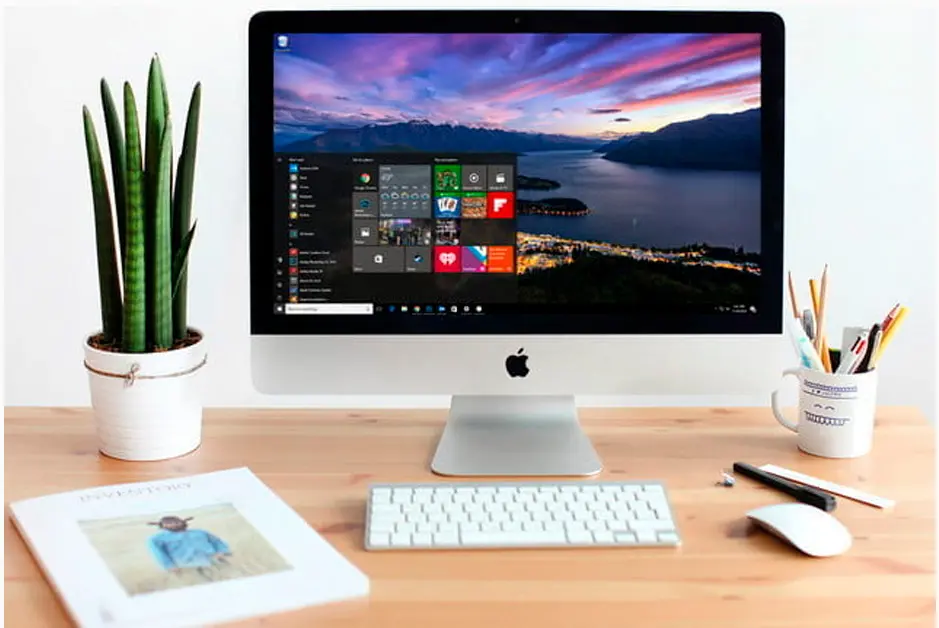
Si eres usuario de Mac y te encuentras con la situación de que no te aparece la opción de alineación en las pantallas de tu dispositivo, no te preocupes, existen soluciones para este problema. En este artículo, te explicaremos cómo solucionar este inconveniente y poder disfrutar de todas las opciones de configuración de pantalla en tu Mac.

Cómo conectar tu Mac a una pantalla externa
Antes de adentrarnos en la solución al problema de la opción de alineación que no aparece en las pantallas de tu Mac, es importante conocer cómo conectar tu dispositivo a una pantalla externa. Esto te permitirá ampliar tu escritorio, mostrar la pantalla en un proyector o incluso conectar tu Mac a la televisión de tu salón.
Si tienes un MacBook Pro de 14 o 16 con Chip M1 Pro / M1 Max de Apple, conectar tu Mac a una pantalla externa es muy sencillo. Estos modelos cuentan con un puerto HDMI incorporado, por lo que solo necesitarás un cable HDMI para realizar la conexión.
En el caso de que tu Mac sea más antiguo o tenga pocos años, es probable que cuente con una conexión USB-C. Esta conexión es muy versátil, ya que permite conectar una gran variedad de dispositivos mediante un adaptador. En el caso de querer conectar tu Mac a una pantalla externa, necesitarás un adaptador USB-C a HDMI o a VGA, dependiendo del tipo de conexión de tu pantalla externa.
Tipos de conexión más habituales en Mac antiguos
Si tu Mac es más antiguo, es importante identificar qué tipo de conexión tiene tu pantalla externa para elegir el adaptador adecuado. Los tipos de conexión más habituales son:
- Conexión VGA: Es una conexión muy común pero algo antigua.
- Conexión DVI: Esta conexión está en desuso y suele estar presente en monitores profesionales.
- Conexión HDMI: Es una conexión estándar y ampliamente utilizada.
Una vez que identifiques qué tipo de conexión tiene tu pantalla externa, podrás seleccionar el adaptador correspondiente para realizar la conexión con tu Mac.
 Solución pantalla fuera de rango en html
Cómo configurar la segunda pantalla en tu Mac
Una vez que hayas conectado tu Mac a una pantalla externa, es importante configurar correctamente la segunda pantalla para aprovechar al máximo su uso. A continuación, te mostramos las diferentes opciones de configuración:
Usar tu portátil cerrado y conectado a una pantalla
Si deseas utilizar tu portátil cerrado como si fuera un ordenador de sobremesa, puedes conectar un monitor externo, un ratón y un teclado. Una vez que hayas realizado estas conexiones, simplemente cierra el portátil y el monitor externo se convertirá en la única pantalla. No olvides conectar tu Mac a la corriente para asegurarte de que no se agote la batería.
Conectar una pantalla para ampliar el escritorio
Si deseas aumentar tu productividad, puedes configurar la segunda pantalla para ampliar el escritorio. Para hacer esto, sigue los siguientes pasos:
- Conecta la pantalla al Mac.
- Ve a Preferencias del Sistema > Pantallas.
- En la pestaña Alineación, elige la dirección en la que deseas ampliar la pantalla.
- Arrastra los recuadros y la barra blanca para configurar la posición de cada pantalla. La barra blanca indica cuál es la pantalla principal y cuál tiene el dock.
Una vez que hayas realizado estos pasos, podrás arrastrar ventanas y elementos entre las dos pantallas, lo que te permitirá tener diferentes ventanas abiertas en cada una de ellas.
Ver la misma imagen en las dos pantallas
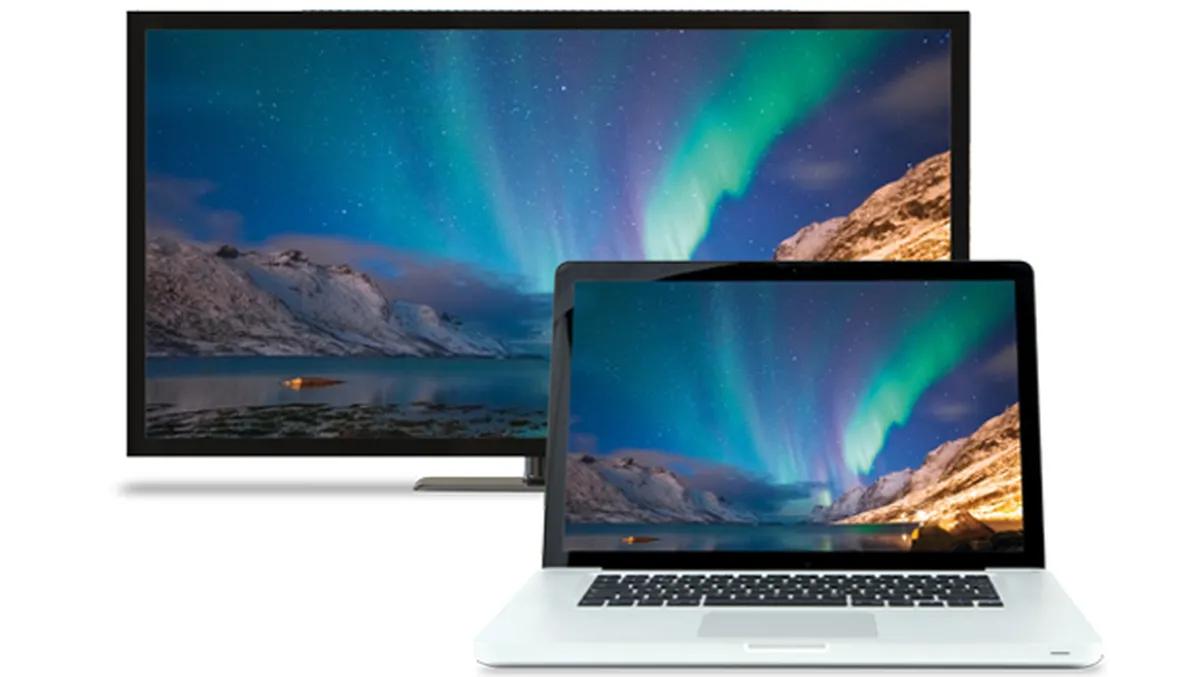
En algunos casos, puede que desees ver la misma imagen en ambas pantallas, por ejemplo, al conectar un proyector. Para hacer esto, sigue los siguientes pasos:
- Conecta el monitor o proyector.
- Ve a Preferencias del Sistema > Pantallas.
- En la pestaña Alineación, selecciona la opción pantallas duplicadas .
Ten en cuenta que al duplicar la pantalla, es posible que la resolución se ajuste automáticamente para adaptarse a la pantalla secundaria.
Utilizar el Apple TV como pantalla externa
Si tienes un Apple TV conectado a una pantalla de TV o a un proyector, puedes utilizarlo como pantalla externa para tu Mac. Para hacer esto, sigue los siguientes pasos:
 Configuración personalizada para pantalla negra
- Conecta el Apple TV a la pantalla externa.
- Ve a Preferencias del Sistema > Pantallas.
- Selecciona el Apple TV como monitor externo.
A partir de este momento, el Apple TV se comportará como cualquier otra pantalla externa, permitiéndote utilizarlo de manera similar a las demás opciones de configuración.
Si no te aparece la opción de alineación en las pantallas de tu Mac, es importante verificar la conexión correcta de tu Mac a la pantalla externa y seleccionar el adaptador adecuado. Una vez realizada la conexión, podrás configurar la segunda pantalla según tus necesidades, ya sea para ampliar el escritorio, ver la misma imagen en ambas pantallas o utilizar el Apple TV como pantalla externa.
Recuerda que, en caso de tener dudas o necesitar ayuda adicional, siempre puedes acudir a las tiendas especializadas o buscar información en línea para solucionar cualquier inconveniente que puedas tener al configurar tus pantallas en un Mac. ¡No dudes en aprovechar al máximo todas las opciones de configuración que te ofrece tu dispositivo!
Amplía tu conocimiento sobre Cómo solucionar la opción de alineación en pantallas mac analizando otros increíbles artículos disponibles en la categoría Configuración.