
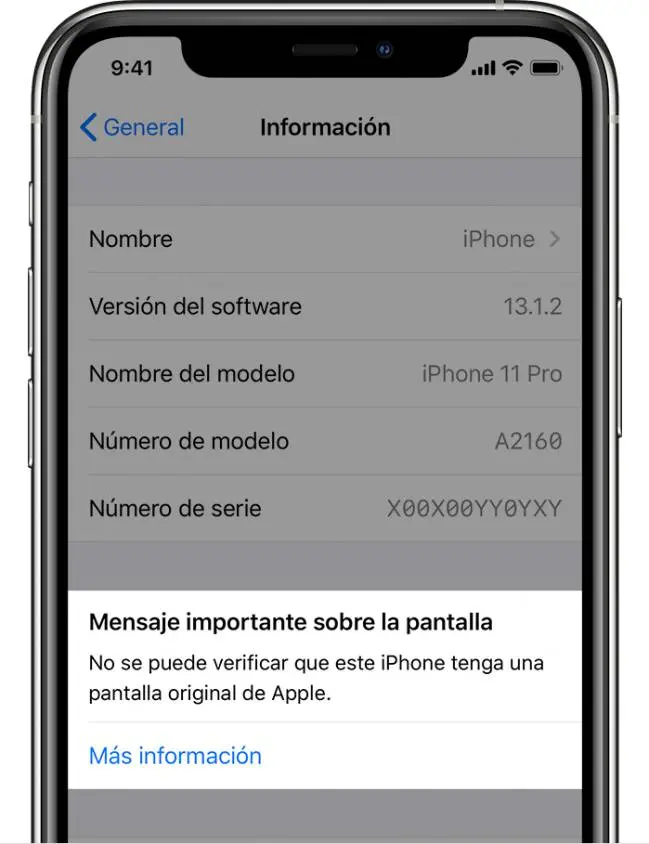
El iPhone es uno de los teléfonos inteligentes más populares y versátiles del mercado. Una de las características más interesantes de este dispositivo es la capacidad de personalizar la pantalla de inicio y el fondo de pantalla. Pero, ¿sabías que también puedes poner un mensaje en la pantalla del iPhone? En este artículo, te enseñaremos cómo hacerlo utilizando efectos de cámara y la aplicación de Mensajes.

- Paso 1: Abre la aplicación de Mensajes
- Paso 2: Accede a los efectos de cámara
- Paso 3: Elige un efecto de cámara
- Paso 4: Personaliza tu mensaje
- Paso 5: Envía tu mensaje
- Paso 1: Accede a la configuración de tu iPhone
- Paso 2: Navega hasta la sección general
- Paso 3: Busca la opción acerca de
- Paso 4: Verifica la información sobre tu pantalla
- Paso 5: Restaura tu iPhone
Paso 1: Abre la aplicación de Mensajes
Lo primero que debes hacer es abrir la aplicación de Mensajes en tu iPhone. Puedes encontrarla en la pantalla de inicio, generalmente representada por un icono verde con un bocadillo de diálogo. Si ya tienes una conversación abierta, simplemente toca el campo de texto para comenzar a escribir un nuevo mensaje.
Paso 2: Accede a los efectos de cámara
Una vez que hayas abierto la aplicación de Mensajes y estés listo para escribir un nuevo mensaje, toca el botón de la cámara ubicado junto al campo de texto. Este botón te permitirá acceder a los efectos de cámara y agregar un toque especial a tus fotos o videos.
Paso 3: Elige un efecto de cámara
Después de haber accedido a los efectos de cámara, verás una lista de opciones para elegir. Entre los efectos disponibles, encontrarás Memoji, filtros, texto, stickers y más. Selecciona el efecto que desees utilizar para agregar un mensaje a tu foto o video.
Si eliges Memoji, asegúrate de tener un iPhone o iPad compatible, ya que esta función requiere de un dispositivo compatible.
Paso 4: Personaliza tu mensaje
Una vez que hayas seleccionado el efecto de cámara que deseas utilizar, podrás personalizar tu mensaje. Por ejemplo, si eliges la opción de texto, podrás escribir el mensaje que deseas mostrar en la pantalla. Si eliges stickers o filtros, podrás agregarlos a tu foto o video para darle un toque divertido.
Paso 5: Envía tu mensaje
Una vez que hayas personalizado tu mensaje, estás listo para enviarlo. Simplemente toca el botón de enviar, generalmente representado por una flecha hacia arriba, para compartir tu foto o video con el mensaje en la pantalla.
 Nombre en pantalla de bloqueo android: personaliza tu dispositivo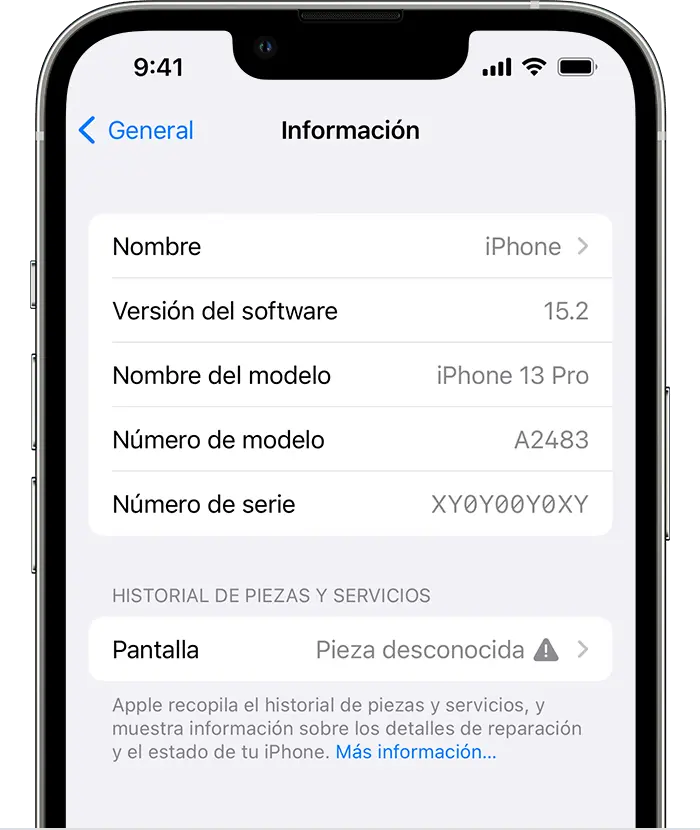
Si decides no enviar la foto o video, también tienes la opción de guardarla en tu dispositivo tocando el icono en la esquina superior derecha de la pantalla.
Ahora que sabes cómo poner un mensaje en la pantalla del iPhone, puedes agregar un toque personal a tus conversaciones y sorprender a tus amigos y familiares con fotos y videos únicos. ¡Diviértete investigando los efectos de cámara y crea mensajes inolvidables!
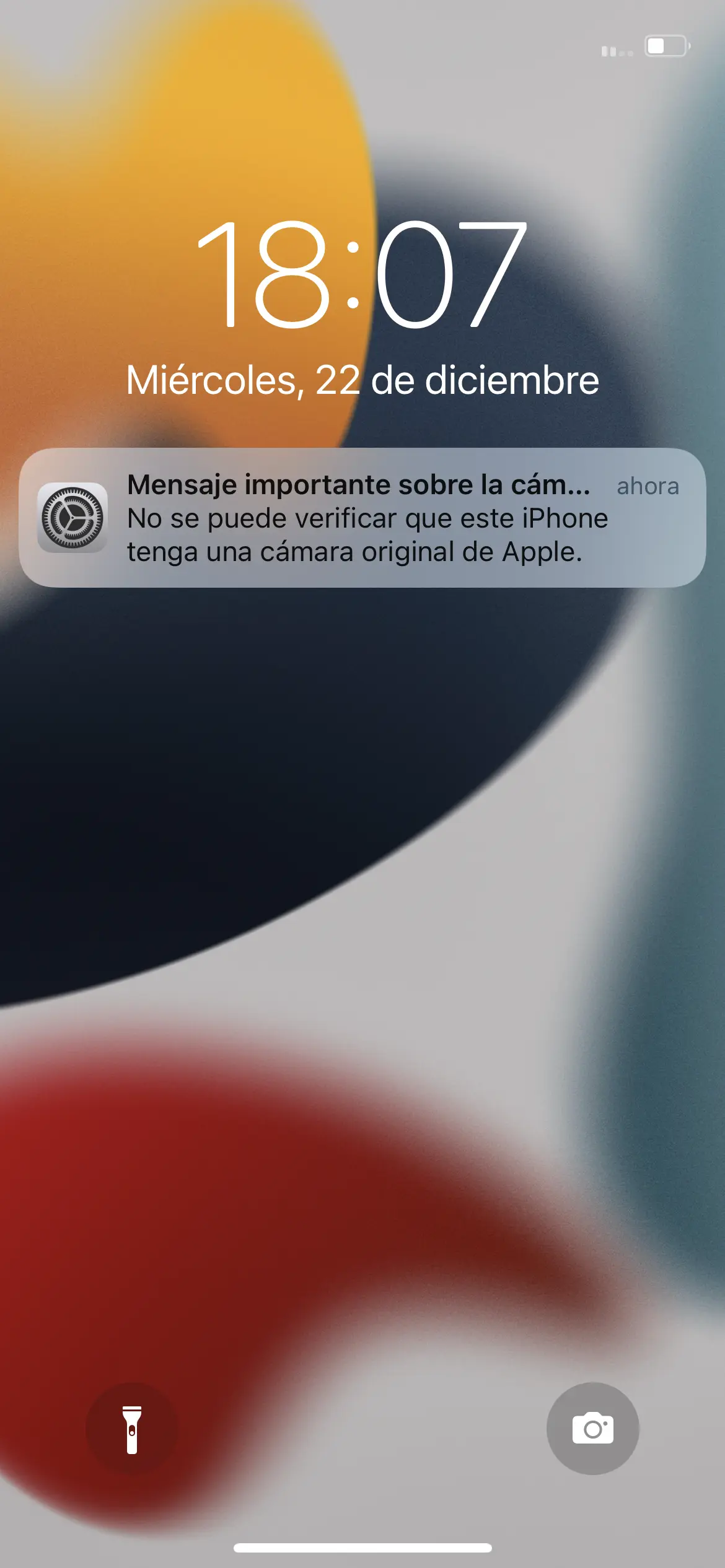
Si has notado un aviso de pantalla no original en tu iPhone, no te preocupes, ya que es posible eliminarlo. Este aviso aparece en el símbolo de ajustes y puede resultar molesto para algunos usuarios. A continuación, te explicaremos cómo quitar este mensaje de forma sencilla.
Paso 1: Accede a la configuración de tu iPhone
Lo primero que debes hacer es acceder a la configuración de tu iPhone. Para ello, busca el icono de ajustes en la pantalla de inicio, generalmente representado por un engranaje. Toca este icono para abrir la configuración de tu dispositivo.
Dentro de la configuración de tu iPhone, verás varias secciones. Desplázate hacia abajo y busca la sección que dice general. Toca esta sección para acceder a las opciones de configuración generales de tu dispositivo.
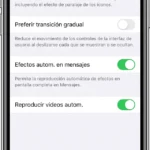 Cómo cambiar el movimiento de pantalla en iphone
Paso 3: Busca la opción acerca de
Dentro de la sección general, encontrarás varias opciones adicionales. Desplázate hacia abajo y busca la opción que dice acerca de. Toca esta opción para acceder a información detallada sobre tu iPhone.
Paso 4: Verifica la información sobre tu pantalla
Una vez que hayas accedido a la sección acerca de, encontrarás información sobre tu iPhone, incluyendo detalles sobre la pantalla. Aquí es donde se muestra el mensaje de pantalla no original si tu dispositivo ha sido reparado con una pantalla no original.
Paso 5: Restaura tu iPhone
Para quitar el aviso de pantalla no original, puedes intentar restaurar tu iPhone a la configuración de fábrica. Sin embargo, debes tener en cuenta que este proceso borrará todos los datos y configuraciones de tu dispositivo, por lo que es importante realizar una copia de seguridad de tus datos antes de continuar.
Para restaurar tu iPhone, ve a la sección general en la configuración y busca la opción que dice restablecer. Toca esta opción y luego selecciona borrar contenido y configuraciones. Sigue las instrucciones en pantalla para completar el proceso de restauración.
Después de restaurar tu iPhone, el aviso de pantalla no original debería desaparecer. Sin embargo, si el mensaje persiste, es posible que debas contactar al servicio técnico de Apple o llevar tu dispositivo a un centro de reparación autorizado.
Ahora que sabes cómo poner un mensaje en la pantalla del iPhone y cómo quitar el aviso de pantalla no original, puedes aprovechar al máximo tu dispositivo y personalizarlo según tus preferencias. Recuerda siempre realizar copias de seguridad de tus datos antes de realizar cualquier cambio importante en la configuración de tu iPhone.
 Cómo cambiar pantalla nokia: personaliza con colores y temas
Amplía tu conocimiento sobre Cómo poner mensaje en pantalla del iphone analizando otros increíbles artículos disponibles en la categoría Personalización.