
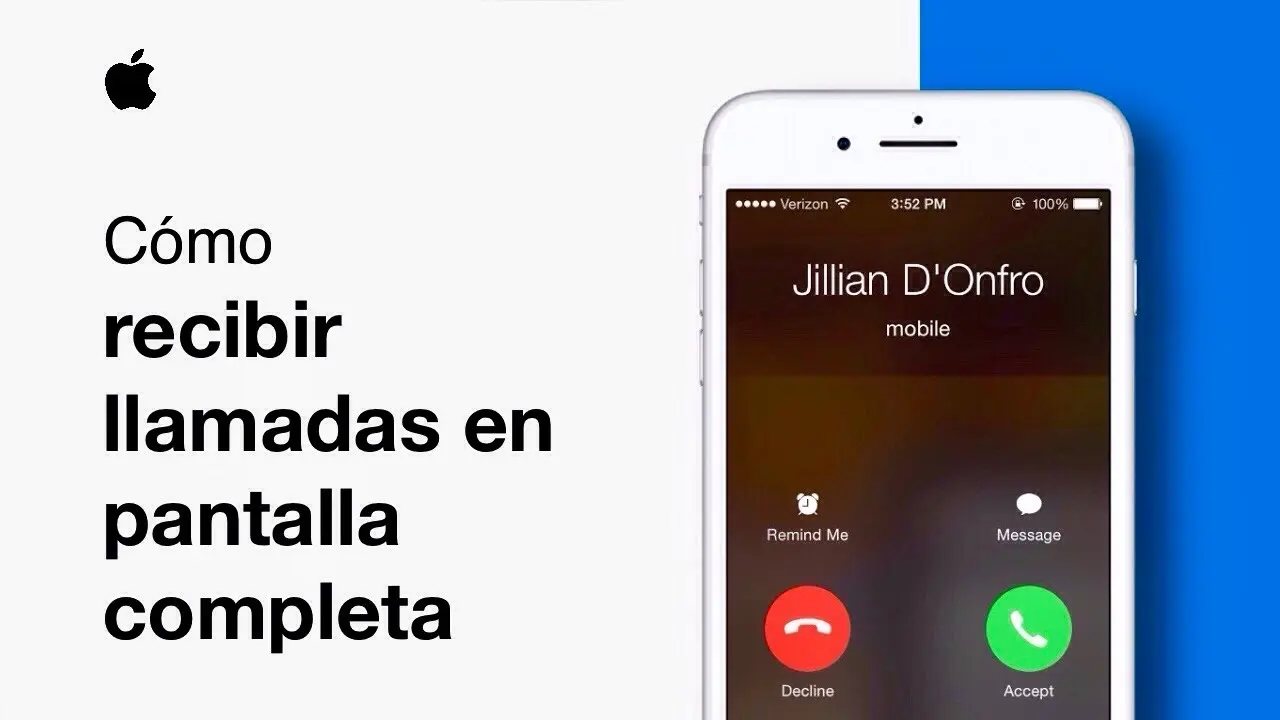
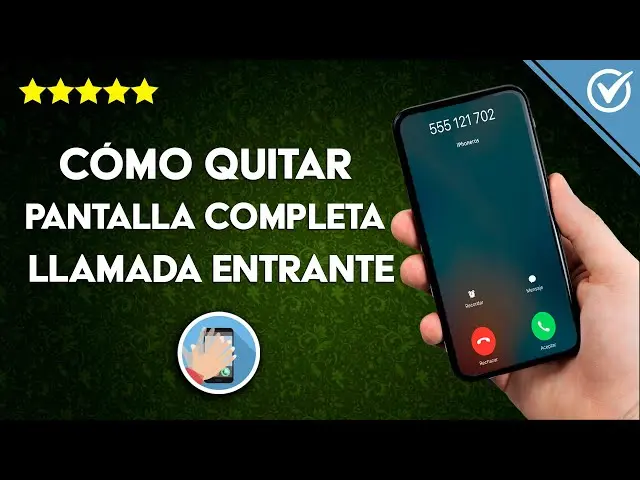
Las llamadas entrantes en los dispositivos móviles Samsung con la interfaz One UI ofrecen la opción de personalizar la vista de la pantalla durante una llamada. Normalmente, cuando recibimos una llamada, la ventana de llamadas ocupa toda la pantalla. Sin embargo, en One UI de Samsung, tenemos la posibilidad de elegir entre diferentes opciones de visualización para ajustar la pantalla a nuestras preferencias y necesidades.

Personalización de la vista de llamada en móviles Samsung
En los móviles Samsung con One UI, es posible personalizar la vista de las llamadas entrantes, permitiéndonos elegir si queremos que la llamada se muestre en pantalla completa o en una ventana más pequeña. Esta opción es especialmente útil para aquellos usuarios que desean que la ventana de llamada sea menos invasiva y ocupar menos espacio en la pantalla.
Para personalizar la vista de llamada en tu móvil Samsung, sigue estos pasos:
- Abre la aplicación de teléfono en tu dispositivo Samsung.
- Toca los tres puntos verticales en la esquina superior derecha de la pantalla.
- Selecciona ajustes en el menú desplegable.
- Accede a visualizaciones de llamadas al usar aplicaciones .
- Elige el tipo de ventana que deseas utilizar.
- Si deseas que la ventana de llamada se mantenga en pantalla durante la llamada, activa el interruptor de ventana emergente .
Al seguir estos pasos, podrás personalizar la vista de llamada en tu dispositivo Samsung. La marca ofrece tres opciones de tamaño de ventana: pantalla completa, pequeña o una mini ventana. Dependiendo de tus preferencias, podrás seguir utilizando otras aplicaciones mientras realizas una llamada, ya que has establecido el tamaño de la ventana de llamadas.
La segunda opción te permite elegir si deseas que la ventana de llamada se mantenga en pantalla en todo momento o solo durante la llamada. Si deseas tener solo la ventana de llamada, simplemente activa esta opción.
Ajustes de llamadas entrantes en tu teléfono
Además de la personalización de la vista de llamada, los dispositivos Samsung ofrecen otros ajustes relacionados con las llamadas entrantes. Estos ajustes te permiten cambiar el tono de llamada, la configuración de vibración, las respuestas rápidas y la visualización del historial de llamadas.
Para cambiar la configuración de sonido y vibración, sigue estos pasos:
 Cómo personalizar la pantalla de inicio de un huawei
- Abre la aplicación de teléfono en tu dispositivo Samsung.
- Toca los tres puntos verticales en la esquina superior derecha de la pantalla.
- Selecciona configuración en el menú desplegable.
- Toca sonidos y vibración .
- Para elegir uno de los tonos disponibles, toca tono del teléfono .
- Si deseas que el teléfono vibre cuando recibes una llamada, activa la opción vibrar también en llamadas .
- Para que el teclado emita sonidos al presionarlo, toca tonos del teclado telefónico .
También puedes cambiar el formato y el orden de los nombres de los emisores de llamadas. Sigue estos pasos:
- Abre la aplicación de teléfono en tu dispositivo Samsung.
- Toca los tres puntos verticales en la esquina superior derecha de la pantalla.
- Selecciona configuración en el menú desplegable.
- Toca opciones de visualización .
- Para elegir la forma en que se ordenan las llamadas en el historial del teléfono, toca ordenar por .
- Para elegir la forma en que se muestran los nombres de los contactos en el historial del teléfono, toca formato del nombre .
Además, puedes cambiar las respuestas de texto para las llamadas entrantes. Sigue estos pasos:
- Abre la aplicación de teléfono en tu dispositivo Samsung.
- Toca los tres puntos verticales en la esquina superior derecha de la pantalla.
- Selecciona configuración en el menú desplegable.
- Toca respuestas rápidas .
- Selecciona una respuesta de la lista.
- Edita la respuesta según tus preferencias.
- Toca aceptar .
Consultas habituales
¿Puedo cambiar la duración de sonido del teléfono antes de ir al buzón de voz?
Sí, muchos operadores de telefonía ofrecen la posibilidad de cambiar la duración o la cantidad de veces que suena el teléfono antes de que las llamadas entrantes vayan al buzón de voz. Para realizar este cambio, te recomendamos consultar con tu operador de telefonía.
¿Puedo agregar asistencia de texto a mis llamadas telefónicas?
Sí, puedes agregar asistencia de texto a tus llamadas telefónicas en dispositivos Samsung. Para activar esta función, sigue estos pasos:
- Abre la aplicación de teléfono en tu dispositivo Samsung.
- Toca los tres puntos verticales en la esquina superior derecha de la pantalla.
- Selecciona configuración en el menú desplegable.
- Toca accesibilidad .
- Para acceder a la configuración de Texto en tiempo real (RTT), toca texto en tiempo real (rtt) .
- Para permitir llamadas entrantes de RTT, pero ocultar el botón de llamada, toca no visible .
- Para mostrar el botón de RTT durante una llamada, toca visible durante una llamada .
- Para mostrar siempre el botón de RTT, toca siempre visible .
Si tu teléfono no es compatible con RTT, puedes utilizar el modo de teléfono de texto (TTY) como alternativa. Para activar el modo de teléfono de texto, toca modo tty y elige una de las opciones disponibles.

 Cómo personalizar escritorios virtuales en windows 10 y 11
¿Puedo buscar lugares cercanos en la aplicación de teléfono de mi dispositivo Samsung?
Sí, puedes buscar lugares cercanos en la aplicación de teléfono de tu dispositivo Samsung. Para habilitar esta función, asegúrate de permitir que la aplicación utilice tu ubicación. Una vez habilitada, podrás acceder a la función de lugares cercanos en la aplicación de teléfono.

Personalizar la vista de las llamadas entrantes en dispositivos Samsung con One UI es posible gracias a las opciones de visualización disponibles. Desde elegir el tamaño de la ventana de llamada hasta decidir si se muestra en pantalla completa o en una ventana más pequeña, estas opciones permiten adaptar la experiencia de las llamadas a nuestras preferencias y necesidades. Además, existen otros ajustes relacionados con las llamadas entrantes, como el cambio de tono de llamada, la configuración de vibración y las respuestas de texto. Explora todas estas opciones para aprovechar al máximo tus llamadas entrantes en tu dispositivo Samsung.
Amplía tu conocimiento sobre Personalización de la vista de llamada en móviles samsung analizando otros increíbles artículos disponibles en la categoría Personalización.