

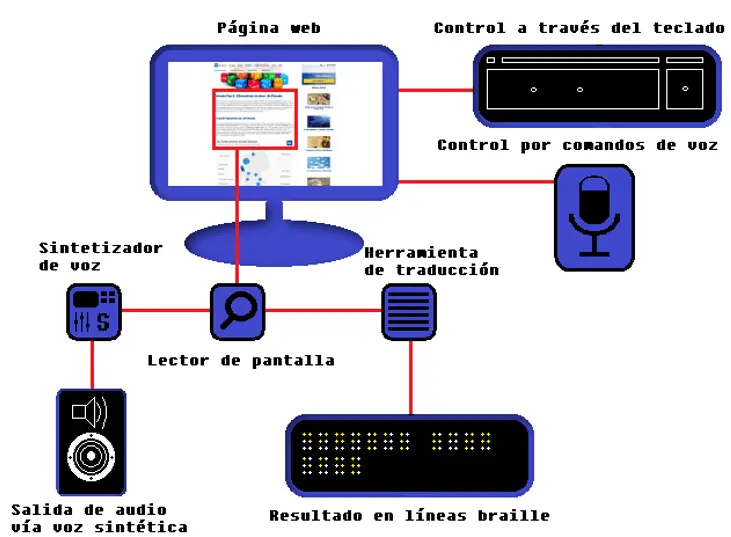
El lector de pantalla es una herramienta de accesibilidad vital para aquellas personas que tienen dificultades para leer el texto en una pantalla. Google Chrome ofrece la posibilidad de activar esta función, lo que permite que el contenido de la pantalla sea leído en voz alta por un lector de pantalla. En este artículo, te explicaremos cómo activar el lector de pantalla en Chrome y cómo configurarlo para obtener la mejor experiencia de accesibilidad.

Cómo activar el lector de pantalla en Chrome
Para activar el lector de pantalla en Google Chrome, sigue estos sencillos pasos:
- Abre tu cuenta de Google y asegúrate de haber iniciado sesión.
- En la parte izquierda de la pantalla, haz clic en información personal .
- Desplázate hacia abajo hasta encontrar la sección preferencias generales para la web y haz clic en accesibilidad .
- En la sección de configuración de accesibilidad, activa la opción de lector de pantalla.
Tener en cuenta que para utilizar el lector de pantalla en Chrome, debes tener instalado un lector de pantalla compatible, como NVDA, JAWS, VoiceOver o ChromeVox.
Configuración adicional del lector de pantalla
Una vez que hayas activado el lector de pantalla en Chrome, es posible que desees realizar configuraciones adicionales para adaptarlo a tus necesidades. Para ello, sigue estos pasos:
- Inicia sesión en tu cuenta de Google y accede a la sección de información personal .
- Dirígete a la opción de accesibilidad dentro de las preferencias generales para la web .
- Explora las opciones disponibles para personalizar el lector de pantalla según tus preferencias.
Recuerda que estas configuraciones adicionales pueden variar dependiendo del lector de pantalla que estés utilizando.
Activar o desactivar los colores de alto contraste
Además del lector de pantalla, Google Chrome también ofrece la opción de activar los colores de alto contraste, lo que puede facilitar la lectura del texto en la pantalla. Para activar o desactivar esta función, sigue estos pasos:
 Leer pantalla en voz alta en iphone: tutorial paso a paso
- Inicia sesión en tu cuenta de Google.
- Accede a la sección de información personal en la parte izquierda de la pantalla.
- Desplázate hacia abajo hasta la opción de accesibilidad dentro de las preferencias generales para la web .
- Activa o desactiva la opción de colores en alto contraste .
Esta configuración afectará a Google Voice, al sitio de Google Developers y a otros sitios de documentación para desarrolladores en Google Chrome.
Recursos relacionados
Si estás interesado en obtener más información sobre el lector de pantalla en Google Chrome y otras herramientas de accesibilidad, te recomendamos los siguientes recursos:
- Centro de ayuda de Google Chrome: Lector de pantalla
- Página oficial de ChromeVox
- Sitio web de NVDA
- Página oficial de JAWS
Consultas habituales sobre el lector de pantalla en Google Chrome
¿Qué es un lector de pantalla?
Un lector de pantalla es una herramienta de software que permite a las personas con discapacidad visual acceder y utilizar computadoras y dispositivos móviles. Estos lectores convierten el texto y los elementos visuales en voz o en braille, permitiendo a los usuarios interactuar con el contenido de la pantalla de manera auditiva o táctil.
¿Cómo puedo instalar un lector de pantalla en mi computadora?
Para instalar un lector de pantalla en tu computadora, debes descargar e instalar el software correspondiente. Algunos de los lectores de pantalla más populares son NVDA, JAWS, VoiceOver y ChromeVox. Cada lector de pantalla tiene sus propias instrucciones de instalación, por lo que te recomendamos seguir las indicaciones proporcionadas por el fabricante del software.
¿Cuáles son las ventajas de utilizar un lector de pantalla en Google Chrome?
El lector de pantalla en Google Chrome brinda a las personas con discapacidad visual la posibilidad de acceder al contenido de la web de manera más fácil y cómoda. Permite la lectura en voz alta del texto en la pantalla, lo que facilita la navegación por sitios web, la revisión de documentos y la interacción con aplicaciones en línea. Además, la opción de colores de alto contraste mejora la legibilidad del texto para aquellos que tienen dificultades para distinguir ciertos colores.
El lector de pantalla en Google Chrome es una herramienta esencial para mejorar la accesibilidad en la web. Activar esta función y realizar las configuraciones adecuadas puede marcar la diferencia en la experiencia de navegación de las personas con discapacidad visual. Aprovecha al máximo esta herramienta y explora los recursos adicionales para obtener una experiencia más inclusiva en la web.
 Teclado en pantalla en windows 7: clic con teclado
Amplía tu conocimiento sobre Google chrome: lector de pantalla y accesibilidad analizando otros increíbles artículos disponibles en la categoría Accesibilidad.