
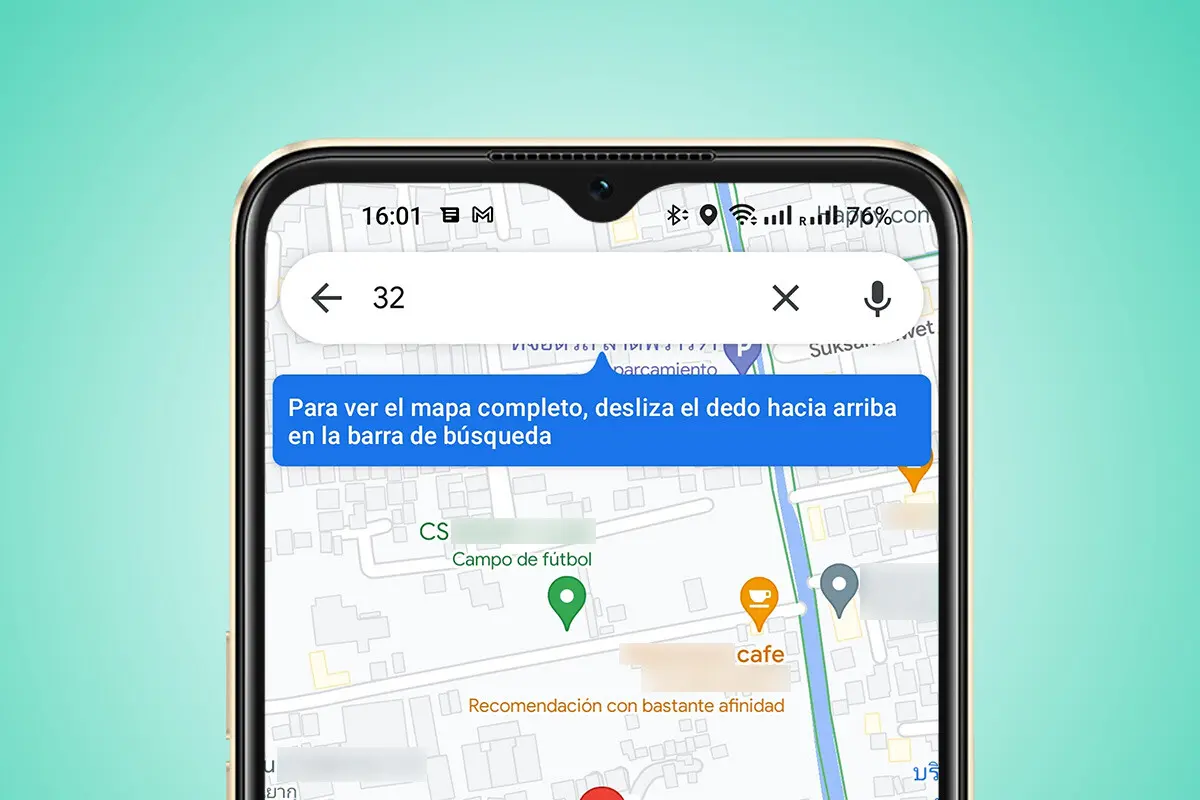
Google Maps es una herramienta muy útil para la navegación y ubicación de lugares en todo el entorno. Sin embargo, a veces puede resultar difícil ver todos los detalles en la pantalla, especialmente en dispositivos móviles o pantallas pequeñas. Afortunadamente, existe una forma de poner Google Maps a pantalla completa para facilitar la visualización de mapas y obtener una experiencia de navegación más cómoda.

¿Cómo poner Google Maps a pantalla completa en dispositivos móviles?
Si estás utilizando Google Maps en un dispositivo móvil, como un smartphone o una tablet, puedes seguir estos pasos para ponerlo a pantalla completa:
- Abre la aplicación de Google Maps en tu dispositivo.
- Toca el icono de expandir en la esquina superior derecha de la pantalla.
- Esto expandirá el mapa y lo mostrará a pantalla completa, permitiéndote ver más detalles y tener una mejor experiencia de navegación.
Con estos sencillos pasos, podrás disfrutar de Google Maps a pantalla completa en tu dispositivo móvil y aprovechar al máximo todas sus funciones y características.
¿Cómo poner Google Maps a pantalla completa en la versión web?
Si estás utilizando Google Maps en la versión web, ya sea en tu computadora o en un navegador móvil, puedes seguir estos pasos para ponerlo a pantalla completa:
- Abre el navegador web y ve a la página de Google Maps.
- Inicia sesión en tu cuenta de Google, si aún no lo has hecho.
- Una vez en la página de Google Maps, busca el icono de pantalla completa en la esquina superior derecha de la pantalla.
- Haz clic en el icono de pantalla completa y el mapa se expandirá para ocupar toda la ventana del navegador.
Al poner Google Maps a pantalla completa en la versión web, podrás ver más detalles, ampliar y reducir el mapa, y utilizar todas las funciones de navegación de manera más cómoda y eficiente.
¿Cuáles son las ventajas de utilizar Google Maps a pantalla completa?
Utilizar Google Maps a pantalla completa tiene varias ventajas, entre las cuales se destacan:
 Cómo salir de pantalla completa en half life (steam)
- Mayor visibilidad: Al expandir el mapa a pantalla completa, podrás ver más detalles y tener una mejor visión general de la ubicación.
- Navegación más cómoda: Al tener más espacio en la pantalla, podrás utilizar todas las funciones de navegación de Google Maps de manera más cómoda y eficiente.
- Mejor experiencia de usuario: Al poder ver más detalles y utilizar todas las funciones de Google Maps de manera óptima, tendrás una experiencia de usuario más satisfactoria.
Poner Google Maps a pantalla completa es una forma sencilla de mejorar la visualización y la experiencia de navegación en esta poderosa herramienta de mapas. Ya sea en dispositivos móviles o en la versión web, seguir estos pasos te permitirá aprovechar al máximo todas las funciones y características de Google Maps.
Consultas habituales
¿Puedo poner Google Maps a pantalla completa en otros dispositivos?
Sí, puedes poner Google Maps a pantalla completa en otros dispositivos, como tablets o computadoras portátiles, siguiendo los mismos pasos mencionados anteriormente para la versión web.
¿La opción de pantalla completa está disponible en todas las versiones de Google Maps?
Sí, la opción de pantalla completa está disponible tanto en la versión móvil como en la versión web de Google Maps.
¿Cómo puedo salir del modo de pantalla completa en Google Maps?
Para salir del modo de pantalla completa en Google Maps, simplemente debes hacer clic en el icono de salir de pantalla completa en la esquina superior derecha de la pantalla o presionar la tecla esc en tu teclado.
¿Puedo utilizar Google Maps a pantalla completa sin conexión a Internet?
No, para utilizar Google Maps a pantalla completa necesitarás una conexión a Internet activa, ya que la herramienta se basa en datos en tiempo real para mostrar los mapas y las ubicaciones.
Poner Google Maps a pantalla completa es una forma sencilla de mejorar la visualización y la experiencia de navegación en esta herramienta de mapas. Ya sea en dispositivos móviles o en la versión web, seguir los pasos mencionados te permitirá disfrutar de todas las funciones y características de Google Maps de manera más cómoda y eficiente.
 Jugar tragamonedas gratis en pantalla completa
Amplía tu conocimiento sobre Cómo poner google maps a pantalla completa: tutorial fácil y rápida analizando otros increíbles artículos disponibles en la categoría Pantalla completa.