
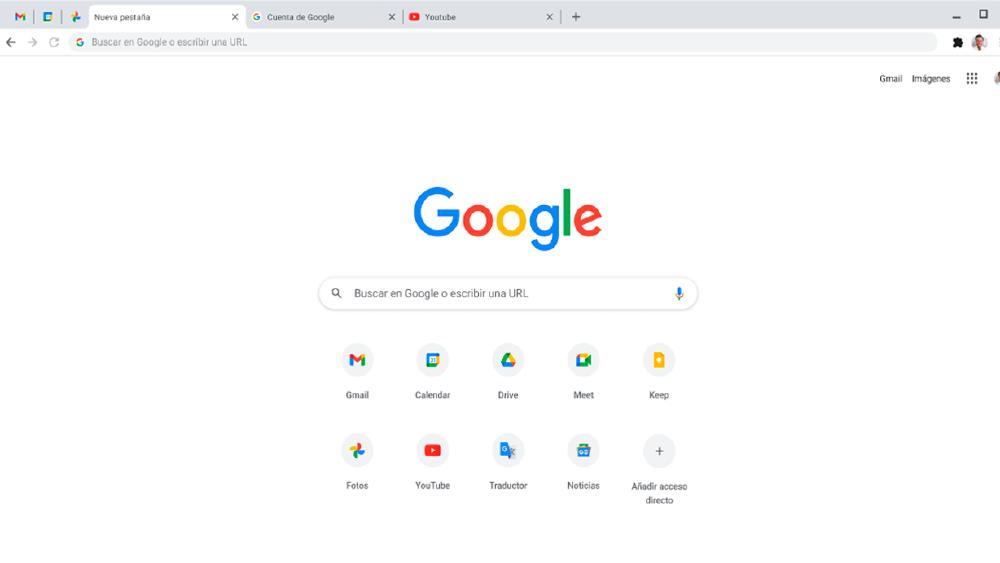
Google Chrome es uno de los navegadores más populares y utilizados en todo el entorno. Ofrece una amplia gama de características y opciones de personalización para adaptarse a las necesidades y preferencias de cada usuario. Sin embargo, en ocasiones, puede haber situaciones en las que la configuración de Chrome se vea alterada debido a la instalación de aplicaciones o extensiones, lo que puede afectar el funcionamiento normal del navegador.

Restaurando la configuración de Chrome
Afortunadamente, Google Chrome ofrece una opción para restaurar la configuración del navegador a su estado original. Esto significa que todas las configuraciones personalizadas volverán a los valores predeterminados y cualquier cambio realizado por aplicaciones o extensiones se deshará. Sin embargo, tener en cuenta que esta opción no eliminará ni modificará las contraseñas y marcadores guardados.
Para restaurar la configuración de Google Chrome, sigue estos sencillos pasos:
- Abre Google Chrome en tu ordenador.
- Dirígete a la esquina superior derecha de la pantalla y selecciona el icono de más (representado por tres puntos verticales).
- En el menú desplegable, selecciona la opción de configuración .
- Una vez en la página de configuración, desplázate hacia abajo hasta encontrar la sección de avanzado .
- Dentro de la sección de avanzado, busca la opción de restablecer configuración y selecciónala.
- A continuación, se abrirá una ventana emergente donde se te pedirá confirmar el restablecimiento de la configuración. Haz clic en el botón de restablecer configuración .
Una vez completados estos pasos, la configuración de Google Chrome volverá a su estado original. Sin embargo, cabe destacar que algunas opciones, como las fuentes o la accesibilidad, no se restablecerán. Si deseas crear un perfil de usuario completamente nuevo, puedes agregar un nuevo usuario en Chrome.
Cambios realizados al restablecer la configuración
Al restablecer la configuración de Google Chrome, se producirán cambios en algunos ajustes de tu perfil de usuario. Estos cambios se aplicarán a todos los dispositivos en los que hayas iniciado sesión con tu cuenta de Google. Algunos de los cambios más comunes incluyen:
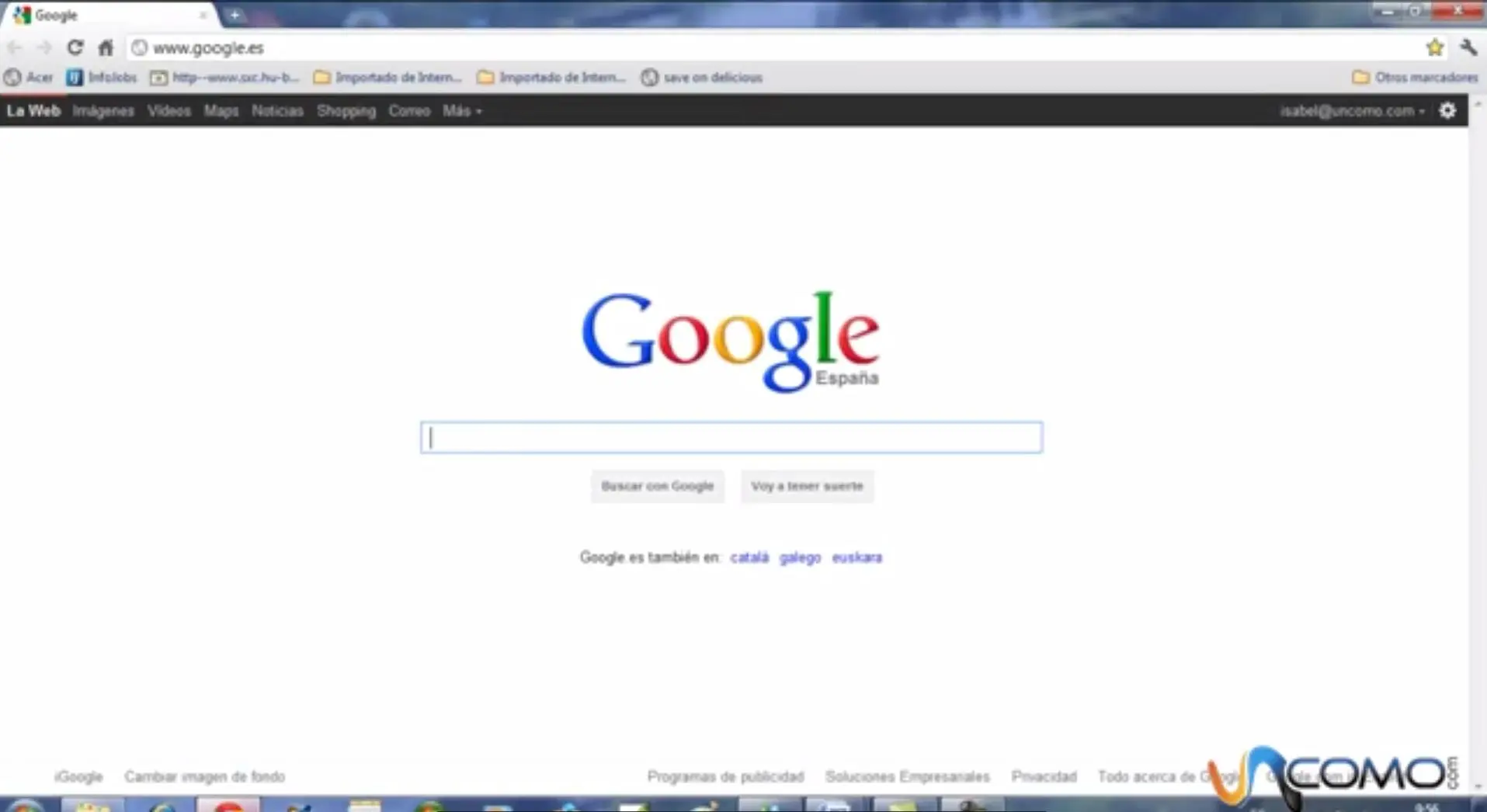
- Restablecimiento de la página de inicio y de las páginas de pestañas nuevas.
- Eliminación de las extensiones y aplicaciones instaladas por el usuario.
- Restablecimiento de la configuración de privacidad y seguridad.
- Restablecimiento de la configuración de búsqueda predeterminada.
- Restablecimiento de la configuración de notificaciones y permisos de sitios web.
Solucionando problemas relacionados con el restablecimiento de la configuración
Aunque restablecer la configuración de Google Chrome puede solucionar muchos problemas relacionados con cambios no deseados en la configuración del navegador, puede haber situaciones en las que esta opción no resuelva completamente el problema. En tales casos, se recomienda tomar las siguientes medidas adicionales:
 Acceso a la bandeja de entrada de hotmail y configuración de correo
- Asegúrate de tener la última versión de Google Chrome instalada en tu dispositivo. Las actualizaciones periódicas del navegador no solo mejoran la seguridad, sino que también solucionan errores y problemas conocidos.
- Verifica si alguna de las extensiones o aplicaciones instaladas en tu navegador está causando conflictos. Desactiva temporalmente todas las extensiones y aplicaciones y, a continuación, vuelve a habilitarlas una por una para identificar la que está causando el problema.
- Limpia la caché y las cookies de Chrome. Estos datos almacenados pueden afectar el rendimiento del navegador y causar problemas de carga de páginas.
- Realiza un análisis completo de tu dispositivo en busca de malware y virus. A veces, el malware puede alterar la configuración del navegador sin el conocimiento del usuario.
Restaurar la configuración de Google Chrome a su estado original es una manera efectiva de solucionar problemas relacionados con cambios no deseados en la configuración del navegador. Siguiendo los pasos mencionados anteriormente y tomando las medidas adicionales recomendadas, podrás disfrutar de una experiencia de navegación más fluida y personalizada.
Consultas habituales
¿Restablecer la configuración de Chrome eliminará mis contraseñas y marcadores guardados?
No, al restablecer la configuración de Google Chrome no se eliminarán ni modificarán las contraseñas y marcadores guardados en tu navegador. Solo se revertirán los cambios realizados en la configuración por aplicaciones o extensiones.
¿Qué sucede con las opciones de fuentes y accesibilidad al restablecer la configuración de Chrome?
Al restablecer la configuración de Google Chrome, las opciones de fuentes y accesibilidad no se restablecerán. Estas configuraciones permanecerán como estaban antes del restablecimiento.
¿Cómo puedo agregar un nuevo usuario en Chrome?
Para añadir un nuevo usuario en Google Chrome, sigue estos pasos:
- Abre Google Chrome en tu ordenador.
- Dirígete a la esquina superior derecha de la pantalla y selecciona el icono de más (representado por tres puntos verticales).
- En el menú desplegable, selecciona la opción de configuración .
- En la página de configuración, desplázate hacia abajo hasta encontrar la sección de personas .
- Dentro de la sección de personas, haz clic en el botón de añadir persona .
- A continuación, se abrirá una ventana emergente donde podrás ingresar el nombre y elegir un ícono para el nuevo usuario. Haz clic en el botón de guardar .
Una vez realizado esto, se creará un nuevo perfil de usuario en Google Chrome.
 Cómo quitar google de la pantalla de inicio
Amplía tu conocimiento sobre Restaurando la configuración de google chrome analizando otros increíbles artículos disponibles en la categoría Configuración.