
Ubuntu es uno de los sistemas operativos más populares y utilizados en el entorno del software libre. Si eres usuario de Ubuntu, es posible que en algún momento desees girar la pantalla de tu ordenador para adaptarla a tus necesidades o preferencias. En este artículo, te explicaremos cómo girar la pantalla en Ubuntu utilizando teclas.
¿Por qué girar la pantalla en Ubuntu?
Existen diferentes razones por las cuales puedes querer girar la pantalla en Ubuntu. Algunas de ellas pueden ser:
- Optimizar la visualización de contenido específico, como documentos o imágenes.
- Ajustar la pantalla para una mejor experiencia de uso, por ejemplo, si tienes una pantalla táctil y deseas utilizarla en modo vertical.
- Adaptar la pantalla a tus preferencias personales o necesidades específicas.
¿Cómo girar la pantalla en Ubuntu utilizando teclas?
Para girar la pantalla en Ubuntu utilizando teclas, sigue los siguientes pasos:
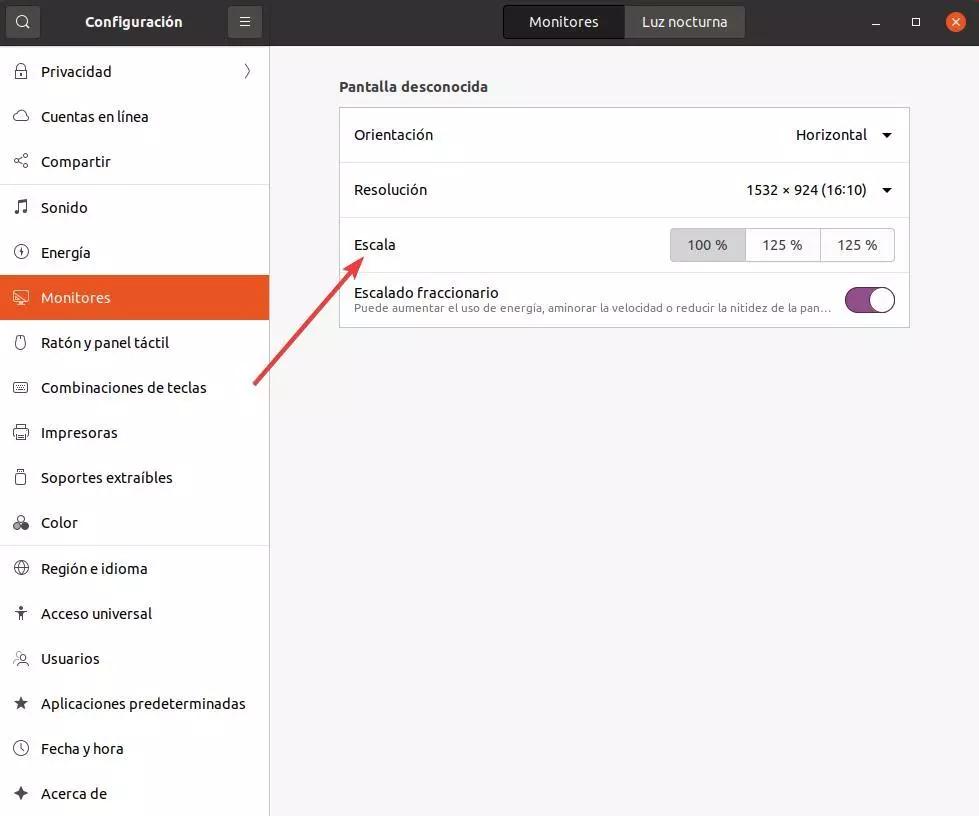
Accede a la configuración de pantalla
En primer lugar, debes acceder a la configuración de pantalla de Ubuntu. Para hacerlo, sigue estos pasos:
- Haz clic en el icono de configuración en la esquina superior derecha de la pantalla.
- Selecciona la opción configuración en el menú desplegable.
- Dentro de la ventana de configuración, busca y haz clic en la opción pantalla .
Encuentra la opción para girar la pantalla
Una vez que estés en la configuración de pantalla, deberás buscar la opción para girar la pantalla. Esta opción puede variar dependiendo de la versión de Ubuntu que estés utilizando, pero generalmente se encuentra en la pestaña orientación o rotación.
Utiliza las teclas de acceso rápido
Una vez que hayas encontrado la opción para girar la pantalla, podrás utilizar las teclas de acceso rápido para realizar la rotación. Las teclas de acceso rápido más comunes para girar la pantalla en Ubuntu son:
 Pantalla rosa en mi televisor: causas y soluciones
- Ctrl + Alt + Flecha derecha: gira la pantalla 90 grados hacia la derecha.
- Ctrl + Alt + Flecha izquierda: gira la pantalla 90 grados hacia la izquierda.
- Ctrl + Alt + Flecha arriba: restaura la orientación original de la pantalla.
Dependiendo de tu configuración y preferencias, es posible que debas utilizar combinaciones diferentes de teclas de acceso rápido. Recuerda experimentar y encontrar la combinación que funcione mejor para ti.
Consultas habituales
¿Qué hago si las teclas de acceso rápido no funcionan?
Si las teclas de acceso rápido mencionadas anteriormente no funcionan para girar la pantalla en Ubuntu, es posible que tu sistema operativo tenga una configuración diferente o que necesites instalar controladores adicionales. En ese caso, te recomendamos consultar la documentación oficial de Ubuntu o buscar en la comunidad de usuarios de Ubuntu para obtener ayuda específica.
¿Puedo girar la pantalla en Ubuntu utilizando el mouse?
Si prefieres utilizar el mouse en lugar de las teclas de acceso rápido, también es posible girar la pantalla en Ubuntu utilizando la configuración de pantalla. Simplemente busca la opción de rotación en la configuración y haz clic en la opción deseada para girar la pantalla.
¿Cómo puedo restaurar la orientación original de la pantalla?
Si deseas restaurar la orientación original de la pantalla después de girarla, simplemente utiliza la combinación de teclas de acceso rápido Ctrl + Alt + Flecha arriba. Esta combinación restaurará la orientación original de la pantalla.
Girar la pantalla en Ubuntu utilizando teclas es una tarea sencilla que te permitirá adaptar la visualización de tu ordenador a tus necesidades y preferencias. Recuerda que las teclas de acceso rápido pueden variar dependiendo de tu configuración, por lo que te recomendamos experimentar y encontrar la combinación que funcione mejor para ti. ¡Disfruta de una experiencia personalizada en Ubuntu!
 Cómo evitar que se apague la pantalla al cerrar la tapa de tu mac
Amplía tu conocimiento sobre Cómo girar pantalla en ubuntu con teclas analizando otros increíbles artículos disponibles en la categoría Configuración.