
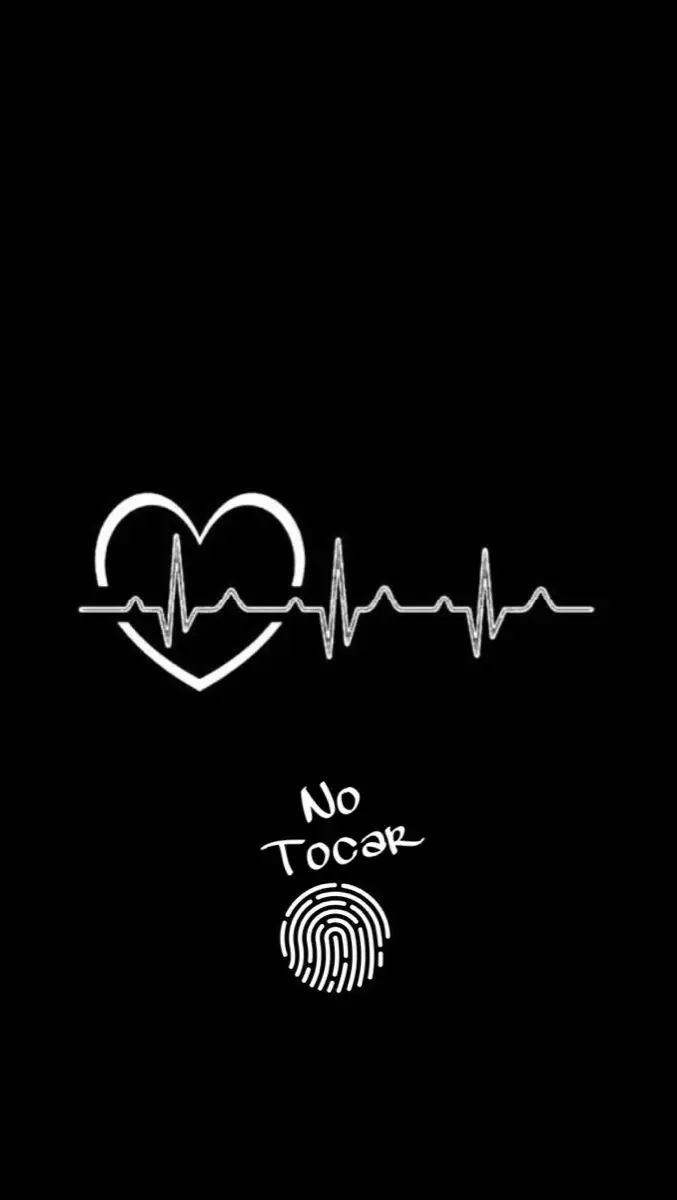
La pantalla de bloqueo de nuestros dispositivos móviles es la primera impresión que tenemos al encenderlos. Es una oportunidad perfecta para mostrar nuestra personalidad y gustos a través de imágenes llamativas y únicas. En este artículo, te mostraremos cómo personalizar la pantalla de bloqueo de tu dispositivo utilizando fotos en formato HTML.
Cómo personalizar tu pantalla de bloqueo en Motorola
Si eres usuario de un dispositivo Motorola, como el moto g 5g, tienes la opción de establecer tus preferencias en la pantalla de bloqueo. Una de las formas de personalizarla es limitando las notificaciones que se muestran en esta pantalla.
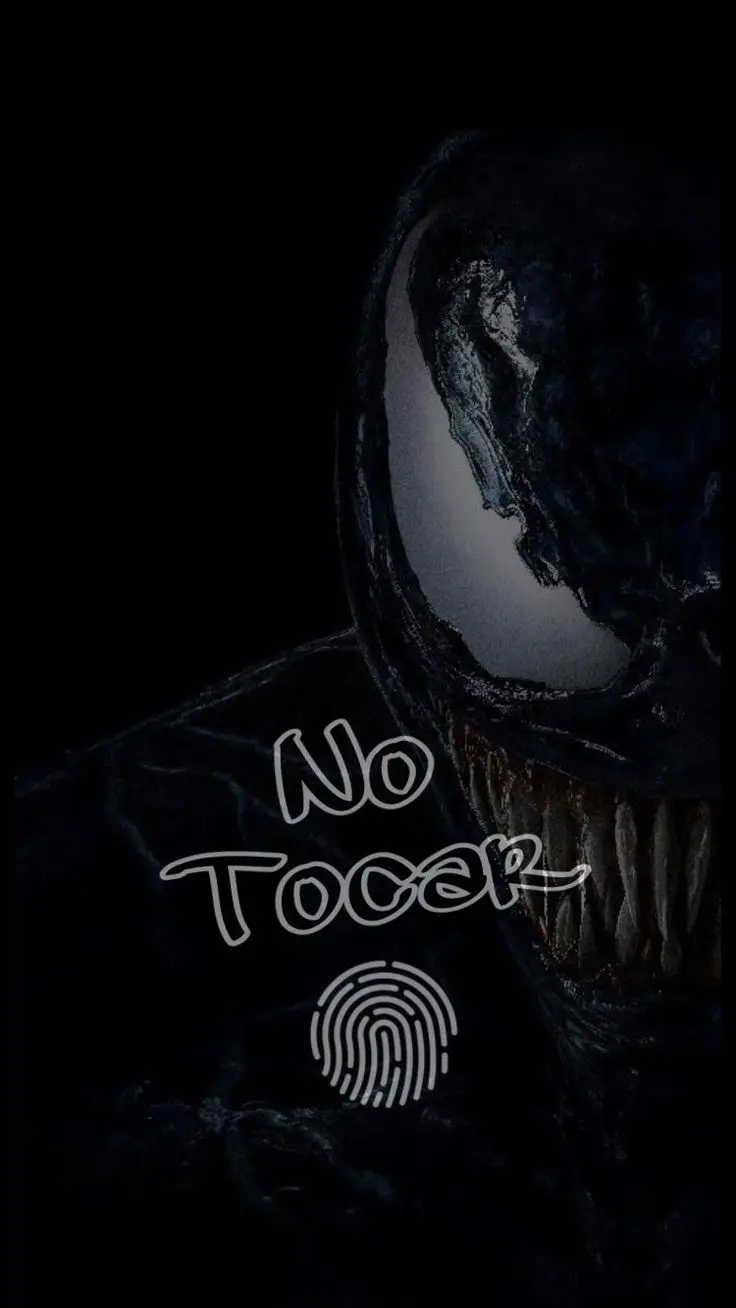
Para hacerlo, debes seguir los siguientes pasos:
- Accede a la configuración de tu dispositivo.
- Selecciona la opción pantalla de bloqueo .
- En esta sección, podrás elegir si deseas mostrar o no las notificaciones en la pantalla de bloqueo.
- Si decides mostrar las notificaciones, también puedes ocultar el contenido confidencial para proteger tu privacidad.
Además, puedes agregar un mensaje personalizado a la pantalla de bloqueo. Esta opción es ideal si deseas que alguien pueda contactarte en caso de encontrar tu teléfono perdido.
Para agregar un mensaje a la pantalla de bloqueo en un dispositivo Motorola, sigue estos pasos:
- Accede a la configuración de tu dispositivo.
- Selecciona la opción pantalla de bloqueo .
- Busca la opción mensaje en la pantalla de bloqueo y haz clic en ella.
- Escribe el texto que deseas mostrar en la pantalla de bloqueo y guarda los cambios.
Es importante recordar que no debes incluir información confidencial, como tu número de móvil, a menos que puedas acceder a tu buzón de voz desde otro dispositivo.
 Cómo poner barra de google en pantalla de inicio
Cómo cambiar la pantalla de bloqueo en un dispositivo Samsung
Si eres usuario de un dispositivo Samsung, como un Galaxy, puedes utilizar la aplicación Good Lock para personalizar tu pantalla de bloqueo al máximo. Uno de los módulos de esta aplicación, llamado LockStar, te permite cambiar el aspecto y la funcionalidad de la pantalla de bloqueo de forma sencilla.
Para personalizar la pantalla de bloqueo en un dispositivo Samsung, sigue estos pasos:
- Instala la aplicación Good Lock en tu dispositivo desde la tienda de aplicaciones correspondiente.
- Abre la aplicación Good Lock y busca el módulo llamado LockStar.
- Descarga e instala este módulo en tu dispositivo.
- Abre el módulo LockStar y actívalo.
- Haz clic en editar pantalla de bloqueo en vertical .
- Ahora podrás cambiar diferentes aspectos de la pantalla de bloqueo, como la posición de los elementos, el fondo de pantalla y el diseño del reloj y la fecha.
- Guarda los cambios realizados.
Con LockStar, tienes la posibilidad de personalizar la posición de los objetos en la pantalla de bloqueo, cambiar el fondo de pantalla, seleccionar el diseño del reloj y la fecha, y elegir los widgets que deseas mostrar en esta pantalla.
De esta manera, podrás tener una pantalla de bloqueo única y a tu gusto, que refleje tu estilo y preferencias.
Personalizar la pantalla de bloqueo de nuestro dispositivo es una excelente manera de agregar un toque personal y único a nuestro teléfono. Tanto en dispositivos Motorola como en dispositivos Samsung, existen opciones para modificar la apariencia y funcionalidad de esta pantalla utilizando fotos en formato HTML.
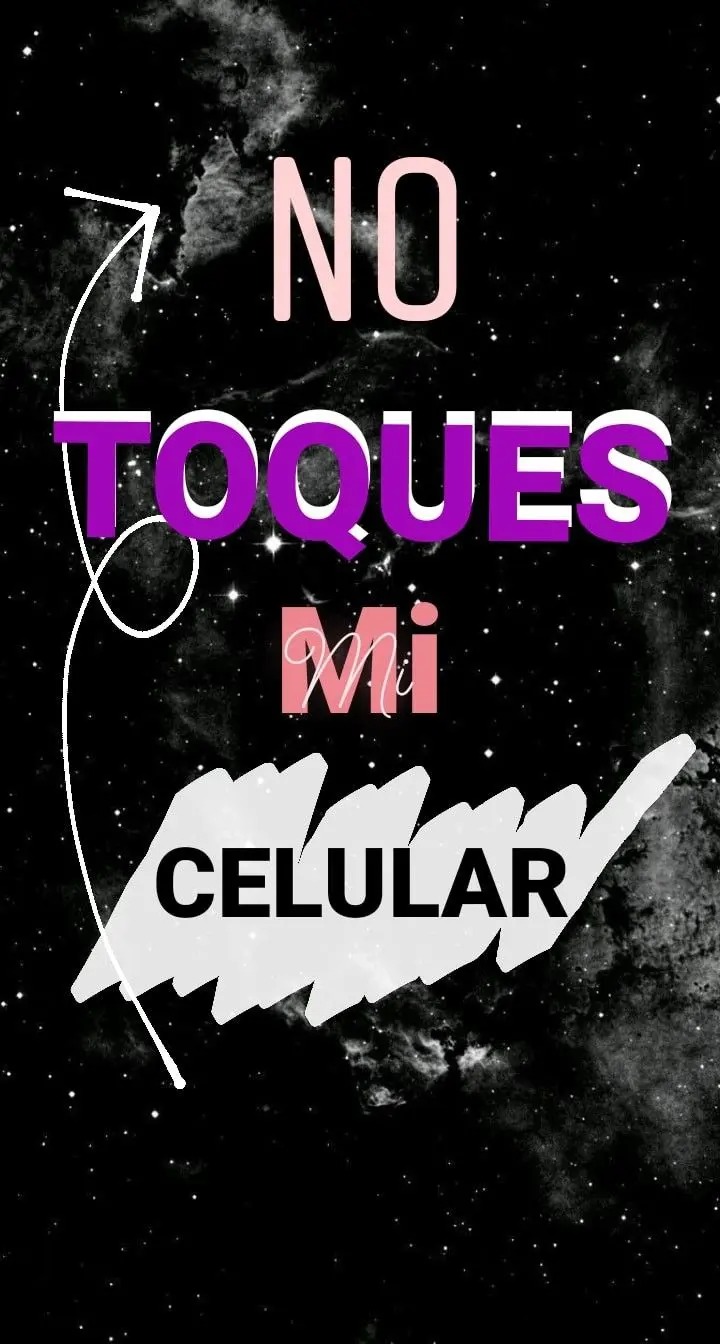
Recuerda que la pantalla de bloqueo es la primera impresión que tenemos al encender nuestro dispositivo, por lo que es importante aprovecharla al máximo para mostrar nuestra personalidad y estilo. Sigue los pasos mencionados en este artículo y disfruta de una pantalla de bloqueo personalizada y atractiva.
 Cómo achicar iconos de pantalla en html
Amplía tu conocimiento sobre Cómo personalizar la pantalla de bloqueo: fotos en formato html analizando otros increíbles artículos disponibles en la categoría Personalización.