
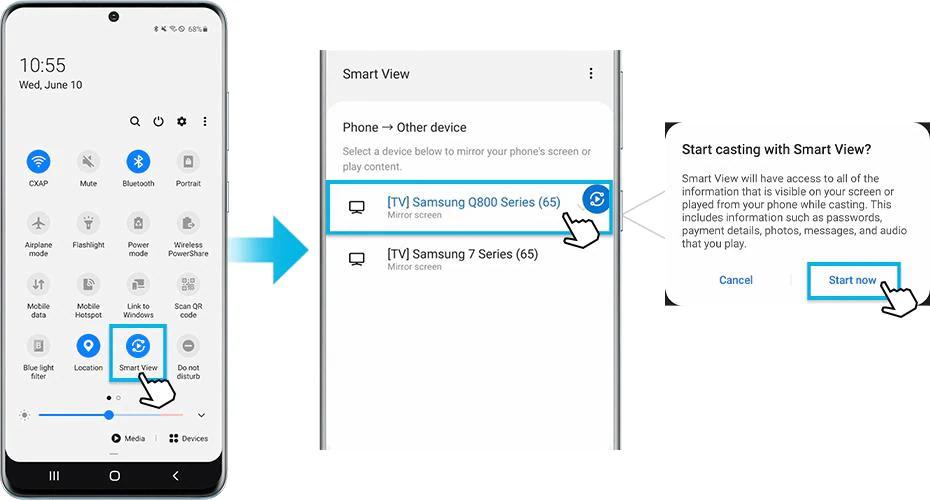
La duplicación de pantalla es una función cada vez más popular en los dispositivos Samsung, que permite mostrar la pantalla de un teléfono inteligente, tableta u ordenador en una pantalla grande, como un televisor. Esta tecnología, conocida como Miracast, ofrece una forma conveniente y sencilla de compartir contenido con amigos y familiares, o de disfrutar de tus aplicaciones y juegos favoritos en una pantalla más grande.

¿Cómo se utiliza la duplicación de pantalla?
Para utilizar la función de duplicación de pantalla en un dispositivo Samsung, no se necesita ningún enrutador inalámbrico ni punto de acceso. Simplemente sigue estos pasos:
- En tu dispositivo Samsung, pulsa el botón de opciones y selecciona duplicación de pantalla .
- Usa el dispositivo compatible con la duplicación de pantalla para conectarlo al televisor.
- Una vez conectado, la pantalla del dispositivo se mostrará en el televisor.
Es importante destacar que esta función es compatible con varios dispositivos Samsung, como teléfonos inteligentes, tabletas y ordenadores. Esto significa que puedes disfrutar de la duplicación de pantalla en diferentes dispositivos y compartir contenido de manera fácil y rápida.
¿Cómo se gestionan los dispositivos conectados?
Si deseas ver los dispositivos conectados o cancelar el registro de alguno de ellos, puedes hacerlo siguiendo estos pasos:
- Cuando se muestre la pantalla de espera de duplicación de pantalla, pulsa el botón de opciones y selecciona mostrar lista disp./eliminar .
- Selecciona el dispositivo que deseas eliminar de la lista y confirma la acción.
Recuerda que una vez que eliminas un dispositivo de la lista, no podrás conectarlo a menos que vuelvas a registrarlo.
¿Cómo activar la notificación de registro?
Si deseas evitar la conexión de dispositivos no deseados, puedes activar la función de notificación de registro. Sigue estos pasos:
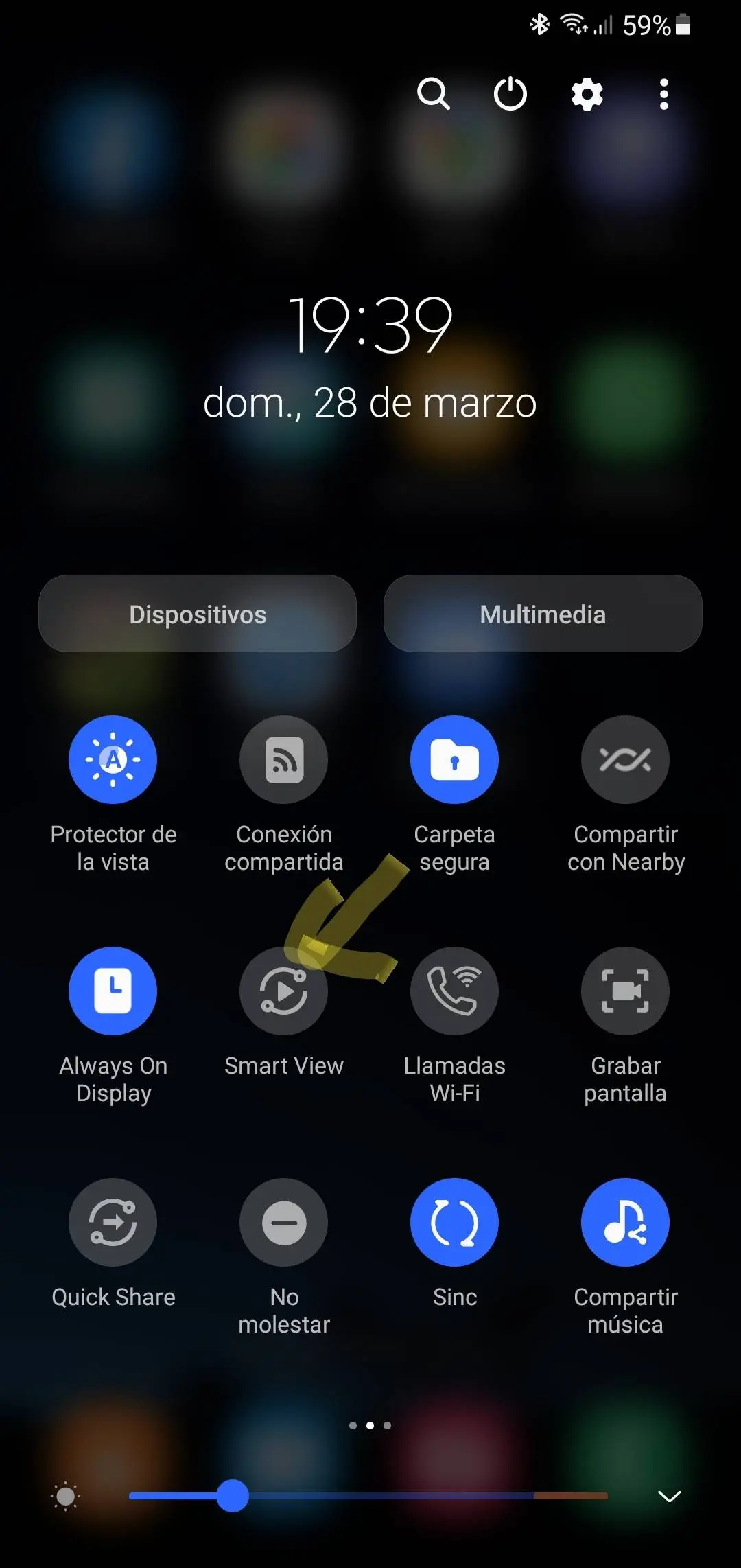
 Cómo duplicar pantalla en samsung j5 - tutorial paso a paso para usar smart view
- En la pantalla de espera de duplicación de pantalla, pulsa el botón de opciones y selecciona notificación de registro .
- Confirma la acción seleccionando sí .
Una vez activada esta función, recibirás una notificación al intentar conectar un dispositivo al televisor. Esto te permitirá controlar qué dispositivos se conectan y evitar conexiones no autorizadas.
Ajuste de banda: una opción para expertos
Si eres un usuario avanzado y deseas cambiar el ajuste de banda en la duplicación de pantalla, puedes hacerlo siguiendo estos pasos:
- En la pantalla de espera de duplicación de pantalla, pulsa el botón de opciones y selecciona ajuste de banda .
Esta opción te permitirá ajustar la banda utilizada para la duplicación de pantalla, lo cual puede ser útil en entornos con interferencias o para optimizar la calidad de la transmisión.
La duplicación de pantalla en los dispositivos Samsung es una función muy útil que te permite compartir contenido de manera sencilla y conveniente en una pantalla grande. Ya sea que desees disfrutar de tus juegos favoritos, ver películas o compartir fotos y videos con amigos y familiares, la duplicación de pantalla es la mejor opción. Sigue los pasos mencionados anteriormente y aprovecha al máximo esta función en tu dispositivo Samsung.
Amplía tu conocimiento sobre Duplicador de pantalla samsung: comparte contenido en pantalla grande analizando otros increíbles artículos disponibles en la categoría Duplicación de pantalla.