
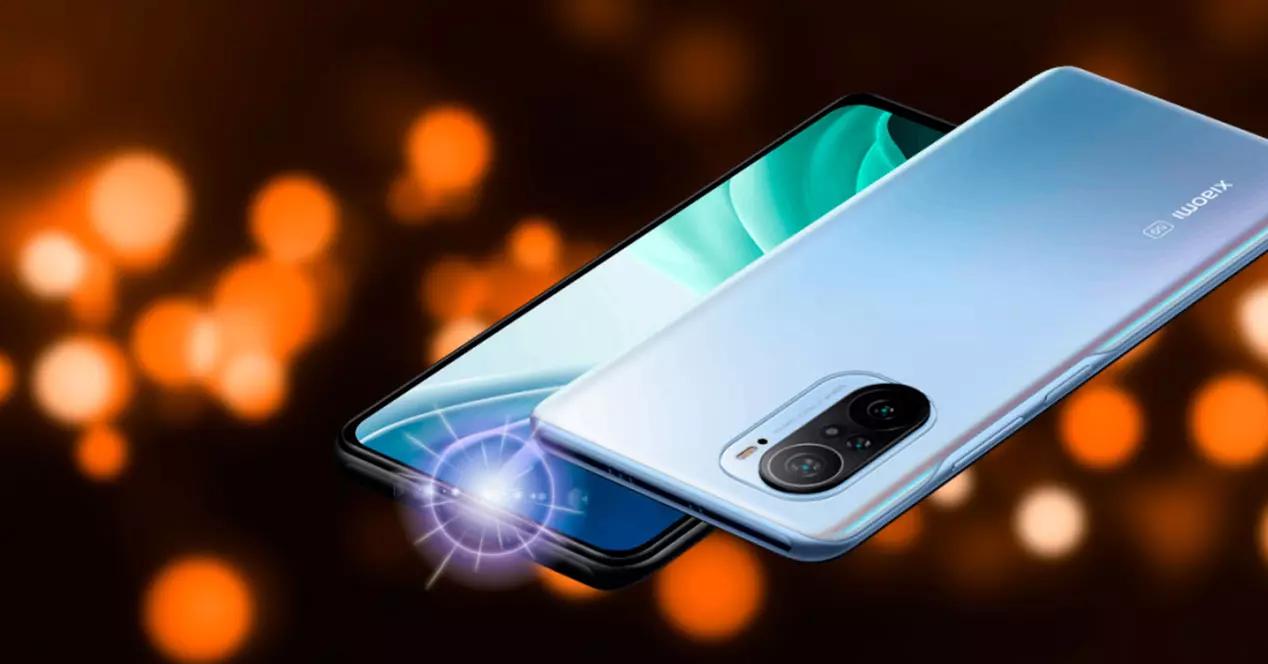
En los dispositivos Xiaomi, como los teléfonos inteligentes de la serie Redmi o Mi, la pantalla de notificaciones es una característica muy útil que permite ver rápidamente las notificaciones sin tener que desbloquear el teléfono. Sin embargo, puede haber momentos en los que desees desactivar o encender esta función. En este artículo, te mostraremos cómo hacerlo en tu dispositivo Xiaomi.

Desactivar la pantalla de notificaciones en Xiaomi
Si deseas desactivar la pantalla de notificaciones en tu dispositivo Xiaomi, puedes seguir estos pasos:
- Abre la aplicación configuración en tu dispositivo Xiaomi.
- Desplázate hacia abajo y selecciona pantalla de bloqueo y contraseña .
- En la sección pantalla de bloqueo, encontrarás la opción notificaciones en pantalla de bloqueo . Haz clic en ella.
- Ahora, desactiva el interruptor junto a notificaciones en pantalla de bloqueo para desactivar la función.
Una vez que hayas seguido estos pasos, la pantalla de notificaciones ya no se mostrará en la pantalla de bloqueo de tu dispositivo Xiaomi. Sin embargo, ten en cuenta que esto también significa que no podrás ver las notificaciones sin desbloquear el teléfono.
Encender la pantalla de notificaciones en Xiaomi
Si decides volver a encender la pantalla de notificaciones en tu dispositivo Xiaomi, simplemente sigue estos pasos:
- Abre la aplicación configuración en tu dispositivo Xiaomi.
- Desplázate hacia abajo y selecciona pantalla de bloqueo y contraseña .
- En la sección pantalla de bloqueo, encontrarás la opción notificaciones en pantalla de bloqueo . Haz clic en ella.
- Activa el interruptor junto a notificaciones en pantalla de bloqueo para encender la función.
Una vez que hayas realizado estos pasos, la pantalla de notificaciones se mostrará nuevamente en la pantalla de bloqueo de tu dispositivo Xiaomi.
Consultas habituales
¿Puedo personalizar la apariencia de la pantalla de notificaciones en Xiaomi?
Sí, en algunos dispositivos Xiaomi, puedes personalizar la apariencia de la pantalla de notificaciones. Para hacerlo, sigue estos pasos:
- Abre la aplicación configuración en tu dispositivo Xiaomi.
- Desplázate hacia abajo y selecciona pantalla de bloqueo y contraseña .
- En la sección pantalla de bloqueo, encontrarás la opción estilo de pantalla de bloqueo . Haz clic en ella.
- Ahora, elige el estilo de pantalla de bloqueo que prefieras y personalízalo según tus preferencias.
¿Puedo seleccionar qué notificaciones se muestran en la pantalla de bloqueo?
En algunos dispositivos Xiaomi, puedes seleccionar qué notificaciones se muestran en la pantalla de bloqueo. Para hacerlo, sigue estos pasos:
 Desactivar protector de pantalla en mac: tutorial fácil
- Abre la aplicación configuración en tu dispositivo Xiaomi.
- Desplázate hacia abajo y selecciona notificaciones y control de aplicaciones .
- En la sección notificaciones, encontrarás la opción notificaciones en pantalla de bloqueo . Haz clic en ella.
- Elige las aplicaciones de las que deseas recibir notificaciones en la pantalla de bloqueo.
Desactivar o encender la pantalla de notificaciones en un dispositivo Xiaomi es un proceso sencillo que se puede realizar a través de la configuración del teléfono. Sigue los pasos mencionados anteriormente según tus preferencias y podrás controlar fácilmente esta función en tu dispositivo Xiaomi.
Amplía tu conocimiento sobre Desactivar y encender pantalla de notificaciones en xiaomi analizando otros increíbles artículos disponibles en la categoría Configuración.