
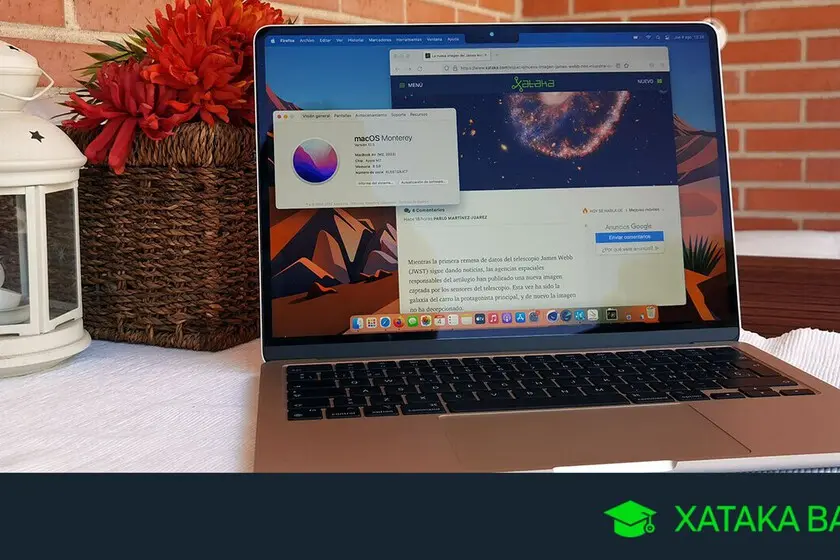
La captura de pantalla es una función muy útil que nos permite guardar una imagen de lo que está sucediendo en nuestro Mac. En macOS, existen diferentes atajos de teclado nativos que nos permiten realizar capturas de pantalla de manera rápida y sencilla. En este artículo, te enseñaremos cómo configurar la captura de pantalla en tu Mac y cambiar el destino de las capturas.
Atajos de teclado para capturas de pantalla
Antes de entrar en detalles sobre cómo cambiar el destino de las capturas de pantalla, es importante conocer los atajos de teclado que podemos utilizar en macOS para realizar capturas. Estos atajos nos permiten capturar la pantalla completa, una parte específica de la pantalla, una ventana o menú, e incluso realizar capturas en formato de imagen o video.
- Shift + Command + 3: Realiza una captura de pantalla de toda la pantalla y la guarda en el escritorio.
- Shift + Command + 4: Captura parte de la pantalla. Al pulsar este atajo, aparecerá una cruz con la cual puedes seleccionar la parte de la pantalla que deseas capturar.
- Shift + Command + 4 + Espacio: Captura una ventana o menú. Después de pulsar Shift + Command + 4, puedes pulsar la tecla Espacio para seleccionar una ventana o menú específico.
- Shift + Command + Control + 3: Captura en portapapeles. Realiza una captura de pantalla, pero en lugar de guardarla como archivo, se guarda en el portapapeles para pegarla en otras aplicaciones.
- Shift + Command + 5: Abre la aplicación de captura de pantalla, que te permite realizar capturas de pantalla normales o en formato de video.
Estos atajos de teclado son muy útiles para capturar rápidamente lo que necesites en tu Mac. Sin embargo, si deseas cambiar el destino de las capturas de pantalla, puedes seguir los siguientes pasos:
Cómo cambiar el destino de las capturas de pantalla
- Pulsa los atajos de teclado Shift + Command + 5 para abrir la aplicación de captura de pantalla.
- Una vez que la aplicación esté abierta, haz clic en el botón de Opciones.
- En el menú desplegable, selecciona la opción de Otra ubicación.
- Ahora podrás elegir la ubicación donde deseas que se guarden las capturas de pantalla.
Al seguir estos pasos, podrás configurar el destino de las capturas de pantalla en tu Mac y elegir la ubicación que más te convenga. Esto es especialmente útil si no deseas que las capturas se guarden automáticamente en el escritorio.
La captura de pantalla en Mac es una función muy práctica que nos permite guardar imágenes de lo que está sucediendo en nuestra pantalla. Con los atajos de teclado nativos de macOS, podemos realizar capturas de pantalla de manera rápida y sencilla. Además, si deseamos cambiar el destino de las capturas, podemos hacerlo fácilmente siguiendo los pasos mencionados anteriormente.
Recuerda que dominar estas funciones nativas te permitirá aprovechar al máximo tu Mac sin necesidad de utilizar aplicaciones de terceros. ¡Experimenta y todas las posibilidades que la captura de pantalla en Mac tiene para ofrecerte!
Consultas habituales
¿Puedo cambiar el formato de las capturas de pantalla en Mac?
 Cómo quitar volumen pantalla: tutorial paso a paso
En macOS, las capturas de pantalla se guardan automáticamente en formato PNG. Sin embargo, si deseas cambiar el formato de las capturas, puedes utilizar aplicaciones de terceros para convertir las imágenes a otros formatos como JPEG o GIF.
¿Qué debo hacer si no funciona alguno de los atajos de teclado para capturas de pantalla?
Si alguno de los atajos de teclado para capturas de pantalla no funciona en tu Mac, es posible que esté siendo utilizado por otra aplicación o que haya sido modificado en la configuración del sistema. En este caso, puedes ir a Preferencias del Sistema > Teclado > Atajos y verificar si hay conflictos o modificar los atajos según tus preferencias.
¿Puedo programar capturas de pantalla automáticas en mi Mac?
En macOS, no existe una función nativa para programar capturas de pantalla automáticas. Sin embargo, puedes utilizar aplicaciones de terceros como Automator o cronjobs para programar capturas de pantalla en intervalos de tiempo específicos.
 Cómo configurar pantalla de televisor lg
Amplía tu conocimiento sobre Configurar captura de pantalla en mac: atajos y destino analizando otros increíbles artículos disponibles en la categoría Configuración.