
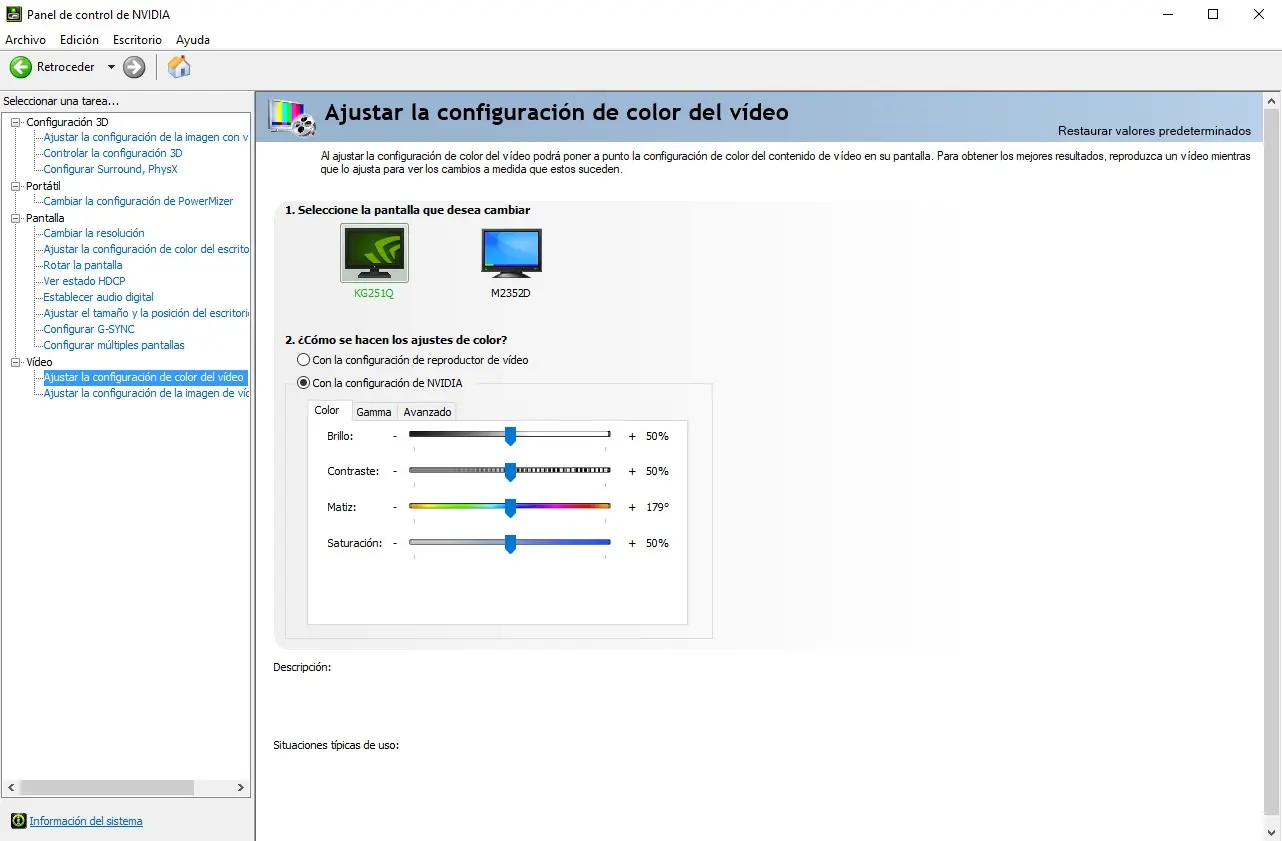
La configuración de pantalla en los controladores de NVIDIA permite ajustar y optimizar diversos aspectos de la visualización en tu monitor. Con las opciones disponibles, podrás mejorar la calidad de imagen, ajustar los colores, configurar la resolución y mucho más. A continuación, te mostraremos cómo realizar la configuración de pantalla en NVIDIA de manera sencilla.
Cómo optimizar el panel de NVIDIA
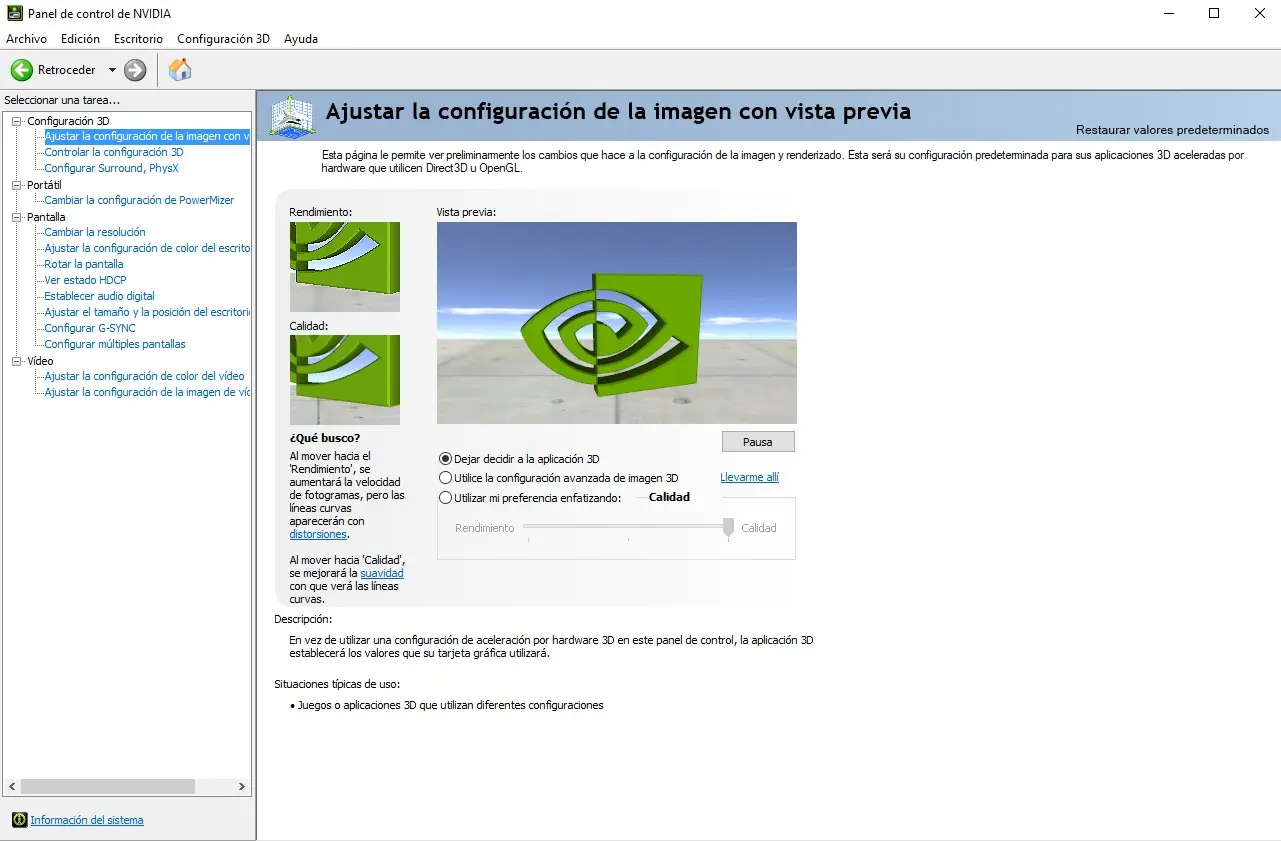
Para comenzar a optimizar tu panel de NVIDIA, sigue estos pasos:
- Haz clic derecho en el escritorio y selecciona panel de control de nvidia .
- En el panel de control, busca la opción ajustar la configuración de escritorio y haz clic en ella.
- En la pestaña ajustar la configuración de escritorio, encontrarás varias opciones para personalizar la visualización de tu pantalla.
Una de las opciones más importantes es la resolución de pantalla. Aquí podrás seleccionar la resolución nativa de tu monitor para obtener la mejor calidad de imagen posible. Recuerda que cada monitor tiene una resolución óptima, por lo que es recomendable utilizar la resolución recomendada por el fabricante.
Otra opción relevante es el refresco de pantalla. Si tu monitor es compatible, podrás ajustar la frecuencia de actualización para evitar el parpadeo y mejorar la fluidez de la imagen. Generalmente, una frecuencia de 60 Hz es suficiente, pero algunos usuarios prefieren configuraciones más altas para una experiencia más fluida.
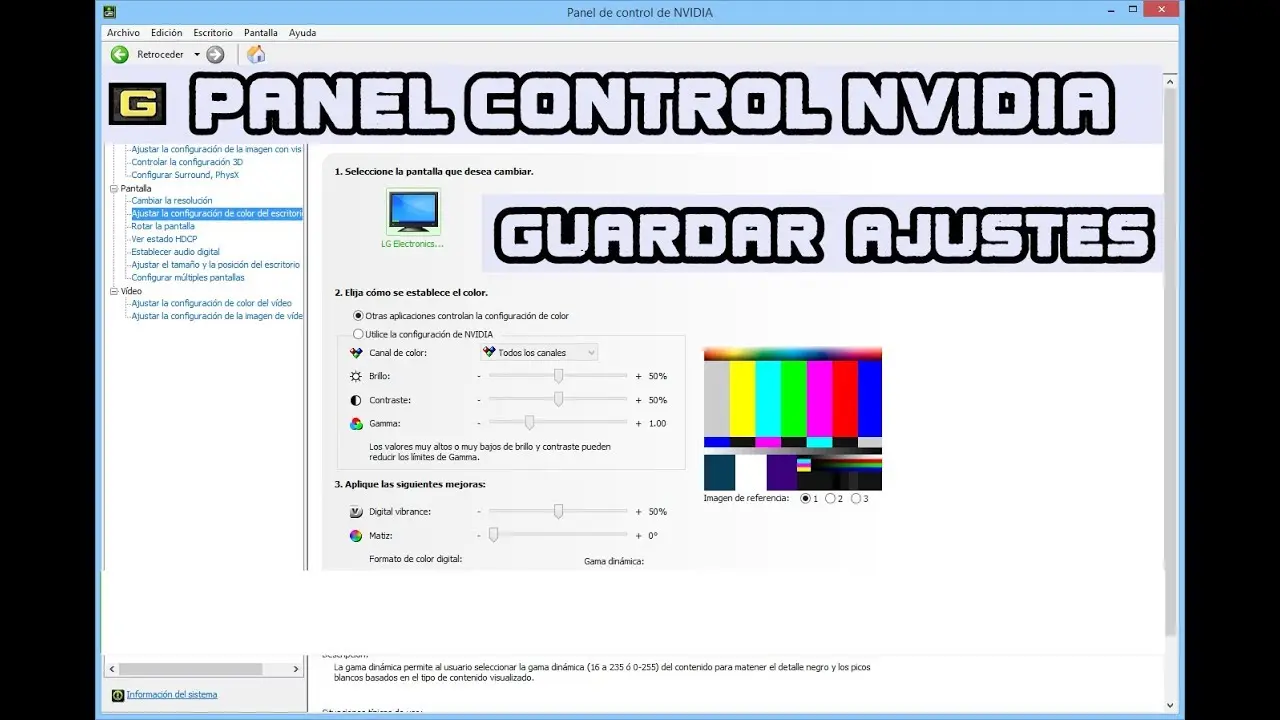
También podrás ajustar el brillo, contraste y gamma de tu pantalla. Estos controles te permiten mejorar la calidad de imagen y adaptarla a tus preferencias personales. Experimenta con diferentes valores hasta encontrar el equilibrio perfecto para ti.
Cómo mejorar los colores con NVIDIA
Además de ajustar la configuración básica de tu pantalla, NVIDIA también te ofrece opciones avanzadas para mejorar los colores. Sigue estos pasos para acceder a ellas:
- En el panel de control de NVIDIA, selecciona la opción ajustar la configuración de color del escritorio .
- En la pestaña ajustar la configuración de color del escritorio, encontrarás varias opciones para mejorar la reproducción de colores.
Una de las opciones más importantes es el control de gamma. El gamma influye en la forma en que se representan los colores en tu pantalla. Si sientes que los colores se ven apagados o lavados, puedes ajustar el control de gamma para obtener una imagen más vibrante y realista.
 Cómo quitar el modo demo de una pantalla lg
También podrás ajustar el nivel de vibrancia y la temperatura del color. Estas opciones te permiten personalizar la apariencia de los colores según tus preferencias. Si te gustan los colores más intensos, puedes aumentar la vibrancia. Si prefieres tonos más cálidos o fríos, puedes ajustar la temperatura del color.
Recuerda que la configuración de colores puede variar según el monitor y las preferencias individuales. Experimenta con diferentes valores hasta encontrar la configuración que mejor se adapte a tus necesidades y gustos.
Consultas habituales
¿Qué hago si no encuentro el panel de control de NVIDIA en el escritorio?
Si no encuentras el panel de control de NVIDIA en el escritorio, es posible que no tengas los controladores instalados correctamente. Asegúrate de descargar e instalar los controladores más recientes desde el sitio web oficial de NVIDIA.
¿Cuál es la resolución nativa de mi monitor?
La resolución nativa de tu monitor suele estar indicada en el manual del fabricante o en la caja del producto. También puedes buscar el modelo de tu monitor en línea para obtener esta información.
¿Cómo puedo restablecer la configuración de pantalla de NVIDIA?
Si deseas restablecer la configuración de pantalla de NVIDIA a los valores predeterminados, simplemente abre el panel de control de NVIDIA y selecciona la opción restablecer o predeterminado en las diferentes secciones de configuración.
 Desbloquear pantalla en lol: cámara libre en el juego
La configuración de pantalla en los controladores de NVIDIA te brinda la posibilidad de ajustar y optimizar la visualización en tu monitor de acuerdo a tus preferencias y necesidades. Con las opciones disponibles, podrás mejorar la calidad de imagen, ajustar los colores, configurar la resolución y mucho más. Sigue los pasos mencionados anteriormente y experimenta con diferentes valores hasta encontrar la configuración perfecta para ti. ¡Disfruta de una experiencia visual óptima con tu pantalla NVIDIA!
Amplía tu conocimiento sobre Cómo configurar pantalla nvidia: ajustes y optimización analizando otros increíbles artículos disponibles en la categoría Configuración.