
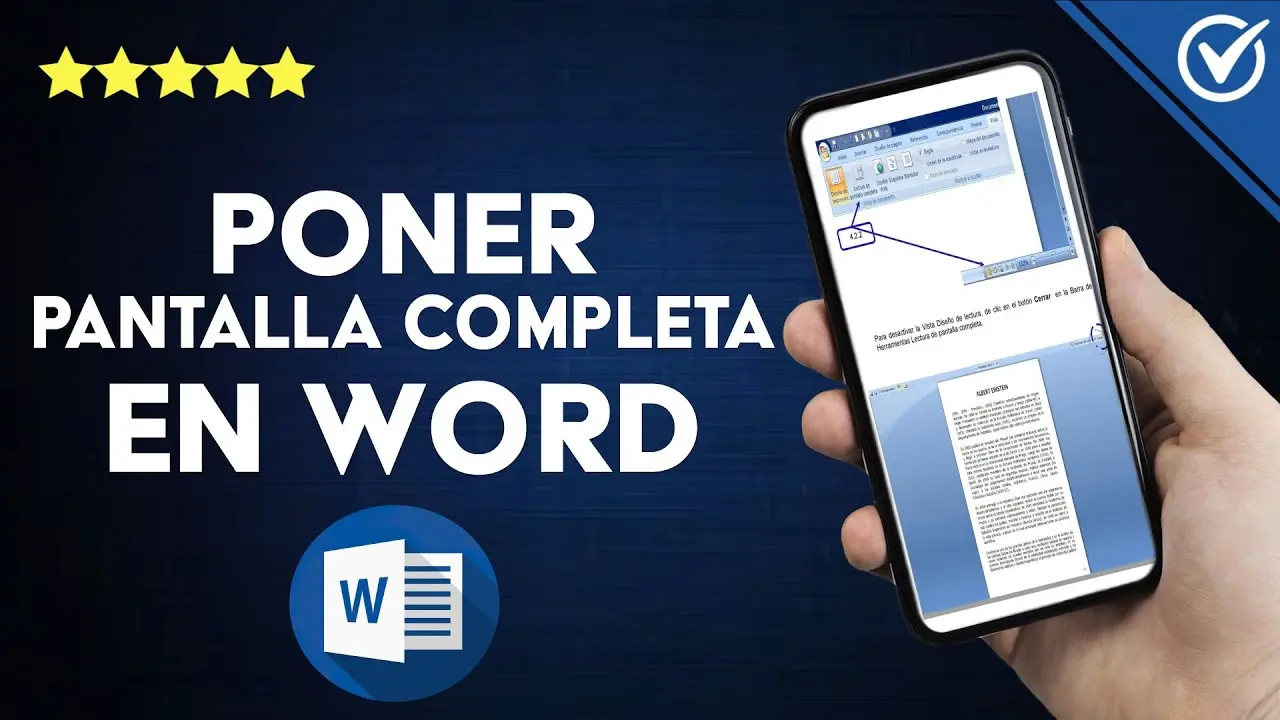
El modo de pantalla completa en Word permite visualizar el documento sin distracciones, ocupando todo el espacio de la pantalla. Esto resulta especialmente útil al momento de realizar presentaciones o trabajar en un entorno donde se requiere máxima concentración en el contenido.

Activar el modo de pantalla completa en Word
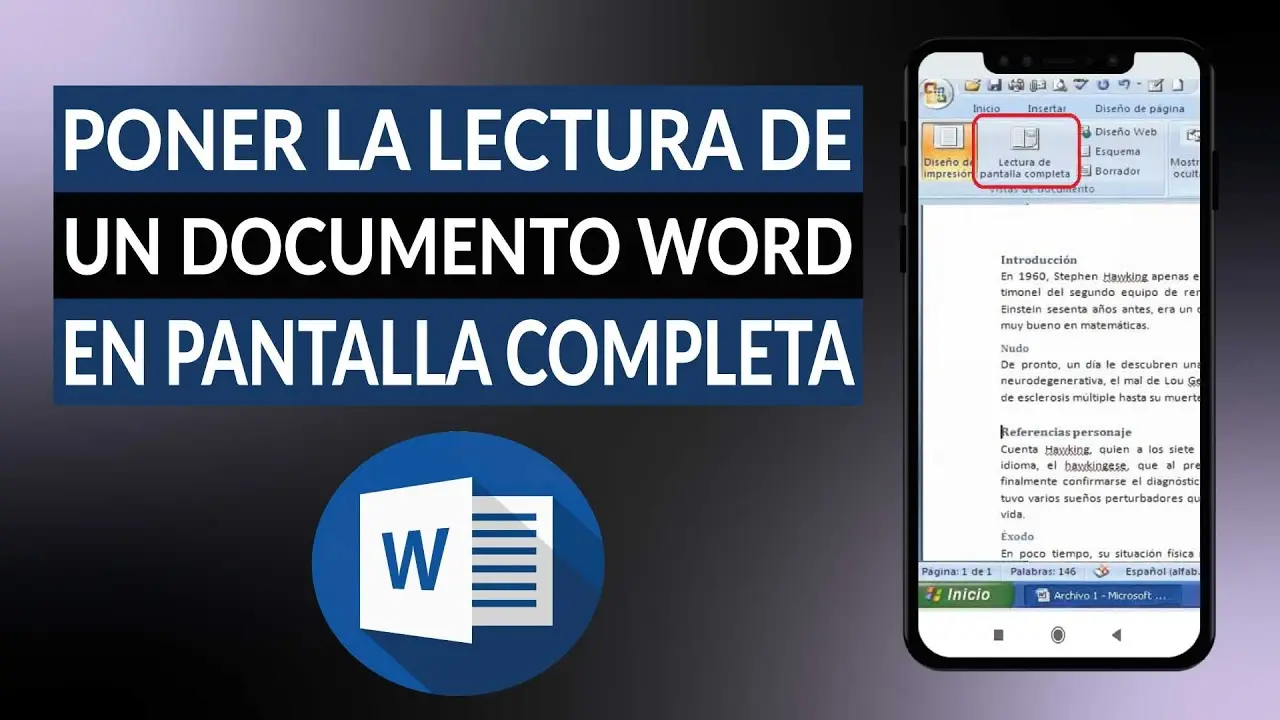
Para poner Word en pantalla completa, sigue los siguientes pasos:
- Abre el documento de Word que deseas visualizar en pantalla completa.
- Haz clic en la pestaña ver en la barra de herramientas superior.
- En la sección vistas de documento, selecciona la opción pantalla completa .
Una vez realizados estos pasos, el documento de Word se abrirá en modo de pantalla completa, ocupando todo el espacio disponible en tu monitor.
Atajos de teclado para activar el modo de pantalla completa en Word
Si prefieres utilizar atajos de teclado, puedes activar el modo de pantalla completa en Word utilizando la combinación de teclas Ctrl + Mayús + J.
Esta combinación de teclas activará instantáneamente el modo de pantalla completa en Word, sin necesidad de navegar por los menús.
Salir del modo de pantalla completa en Word
Para salir del modo de pantalla completa en Word, puedes realizar cualquiera de las siguientes acciones:
 Cómo salir de pantalla completa en league of legends
- Haz clic en el botón salir de pantalla completa ubicado en la esquina superior derecha de la pantalla.
- Presiona la tecla esc en tu teclado.
- Utiliza la combinación de teclas Ctrl + Mayús + J nuevamente.
Al realizar cualquiera de estas acciones, Word volverá al modo de visualización normal, mostrando la barra de herramientas y los elementos de la interfaz de usuario.
Consultas habituales sobre el modo de pantalla completa en Word
¿Puedo personalizar la apariencia del modo de pantalla completa en Word?
No, el modo de pantalla completa en Word no permite personalizar su apariencia. Se mostrará el documento en pantalla completa sin barras de herramientas ni elementos adicionales.
¿Puedo utilizar el modo de pantalla completa en Word durante una presentación?
Sí, el modo de pantalla completa en Word es ideal para realizar presentaciones. Al activar este modo, el documento se mostrará sin distracciones, permitiendo que los espectadores se centren únicamente en el contenido.
¿Puedo utilizar el modo de pantalla completa en Word para editar el documento?
No, el modo de pantalla completa en Word está diseñado principalmente para visualizar el contenido. Si necesitas realizar ediciones en el documento, es recomendable salir del modo de pantalla completa y utilizar la vista normal de Word.
El modo de pantalla completa en Word es una función útil que te permite visualizar tus documentos sin distracciones. Ya sea para realizar presentaciones o trabajar en un entorno enfocado, activar el modo de pantalla completa en Word es sencillo y te brinda una experiencia de visualización más inmersiva.
 Cómo salir de pantalla completa en laptop hp - tutorial paso a paso
Amplía tu conocimiento sobre Modo de pantalla completa en word: cómo activarlo y desactivarlo analizando otros increíbles artículos disponibles en la categoría Pantalla completa.