
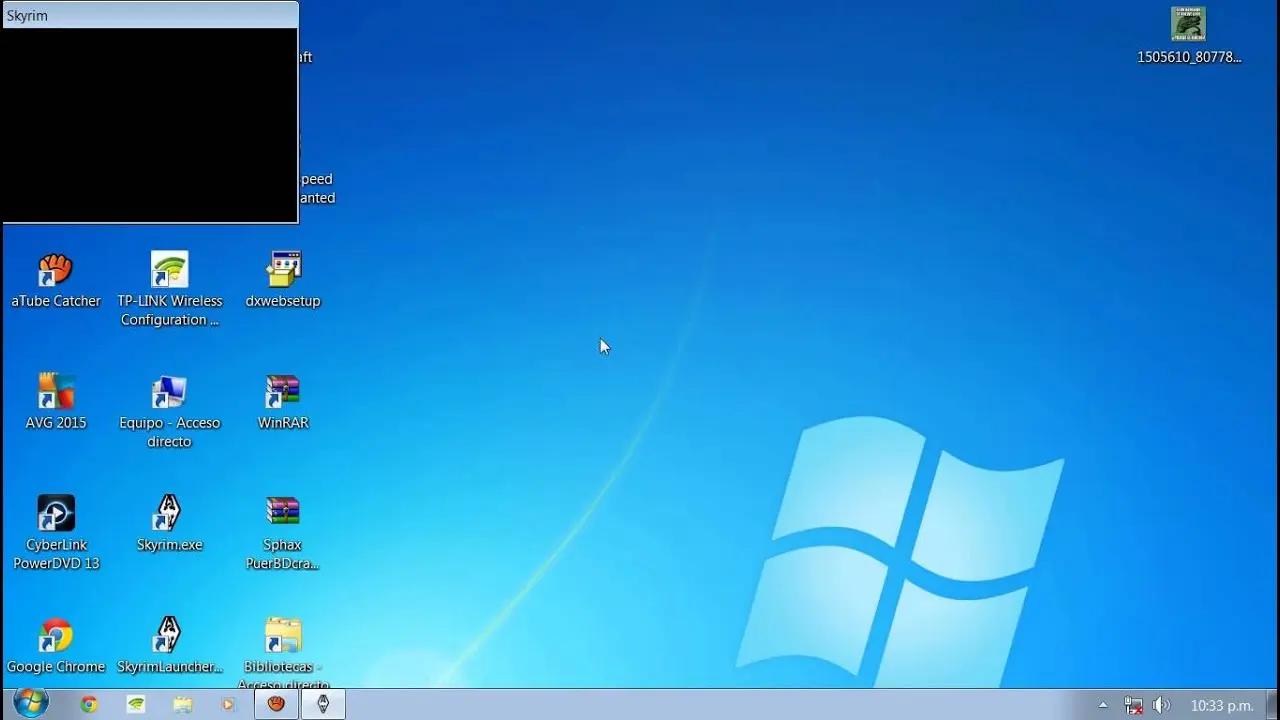
Si eres un fanático de Skyrim, es posible que quieras disfrutar del juego en pantalla completa para sumergirte aún más en el entorno de fantasía. En este artículo, te mostraremos cómo poner Skyrim en pantalla completa utilizando formato HTML.

Paso 1: Abrir el archivo SkyrimPrefs.ini
El primer paso para poner Skyrim en pantalla completa es abrir el archivo SkyrimPrefs.ini, que se encuentra en la carpeta de instalación del juego. Para acceder a este archivo, sigue estos pasos:
- Abre el explorador de archivos y navega hasta la carpeta donde se instaló Skyrim.
- Busca el archivo SkyrimPrefs.ini y haz clic derecho sobre él.
- Selecciona abrir con y elige un editor de texto como Notepad o Sublime Text.
Paso 2: Editar el archivo SkyrimPrefs.ini
Una vez que hayas abierto el archivo SkyrimPrefs.ini, tendrás que realizar algunos cambios para habilitar la pantalla completa. Sigue estos pasos:
- Busca la línea que dice bfull screen=0 y cámbiala a bfull screen=1 .
- Si no encuentras esta línea, puedes agregarla al final del archivo.
- Guarda los cambios y cierra el archivo SkyrimPrefs.ini.
Paso 3: Ejecutar Skyrim en pantalla completa
Ahora que has realizado los cambios necesarios en el archivo SkyrimPrefs.ini, puedes ejecutar el juego en pantalla completa. Sigue estos pasos:
- Inicia Skyrim como lo haces normalmente.
- Una vez que el juego se haya cargado, presiona Alt + Enter para alternar entre el modo de ventana y el modo de pantalla completa.
- Si todo ha ido bien, Skyrim debería ejecutarse en pantalla completa.
¡Y eso es todo! Ahora puedes disfrutar de Skyrim en toda su gloria en pantalla completa. Recuerda que estos cambios solo se aplican a Skyrim y no afectarán a otros juegos o aplicaciones.
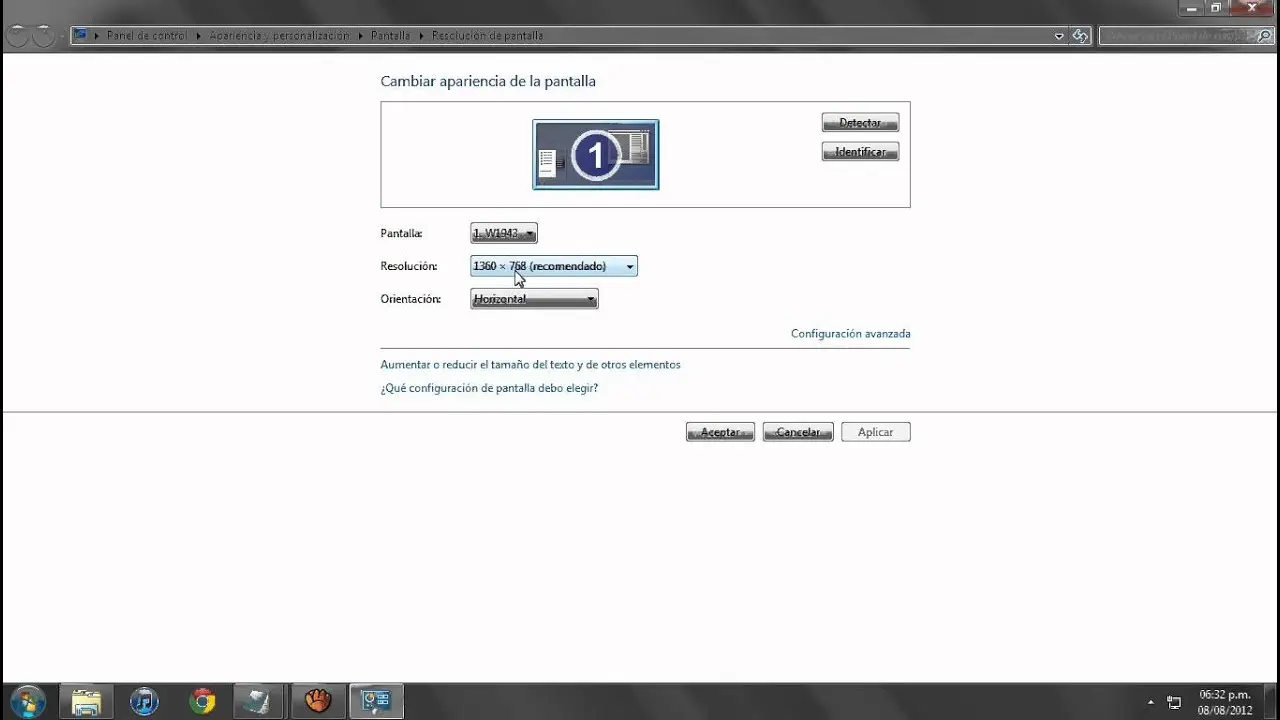
Consultas habituales
¿Dónde se guarda la partida de Skyrim?
Las partidas guardadas de Skyrim se guardan en la carpeta mis documentos \ my games \ skyrim \ saves. Asegúrate de hacer una copia de seguridad de esta carpeta si deseas guardar tus partidas.
 Cómo quitar el modo pantalla completa en league of legends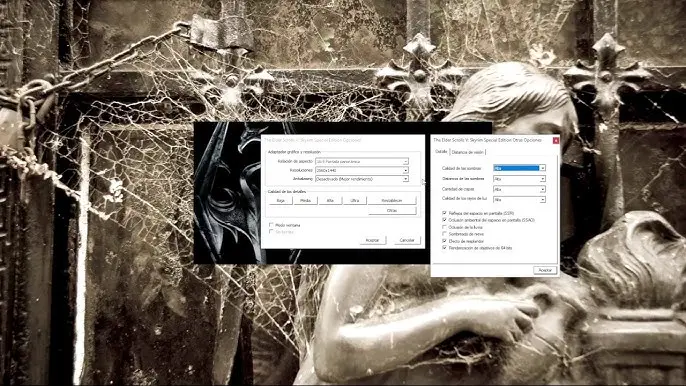
¿Cómo salir de Skyrim Special Edition?
Para salir de Skyrim Special Edition, puedes presionar la tecla Escape para abrir el menú principal y luego seleccionar salir al escritorio. También puedes utilizar la combinación de teclas Alt + F4 para cerrar el juego.
¿Cómo borrar partidas guardadas en Skyrim?
Para borrar partidas guardadas en Skyrim, puedes ir a la carpeta mis documentos \ my games \ skyrim \ saves y eliminar los archivos de las partidas que deseas borrar. Recuerda hacer una copia de seguridad antes de eliminar cualquier archivo.
¿Cuánto dura Skyrim?
La duración de Skyrim puede variar dependiendo de cómo juegues y cuántas misiones completes. La trama principal del juego puede durar alrededor de 20 horas, pero si te sumerges en las numerosas actividades y subtramas, puedes llegar a jugar más de 100 horas sin completar toda la historia.
¡Esperamos que este artículo te haya sido útil para poner Skyrim en pantalla completa! Ahora puedes disfrutar de una experiencia de juego inmersiva y sumergirte en el entorno de fantasía de Skyrim. ¡Diviértete jugando!
 Cómo ver Need for Speed Most Wanted en pantalla completa
Amplía tu conocimiento sobre Cómo poner skyrim en pantalla completa | tutorial paso a paso analizando otros increíbles artículos disponibles en la categoría Pantalla completa.