
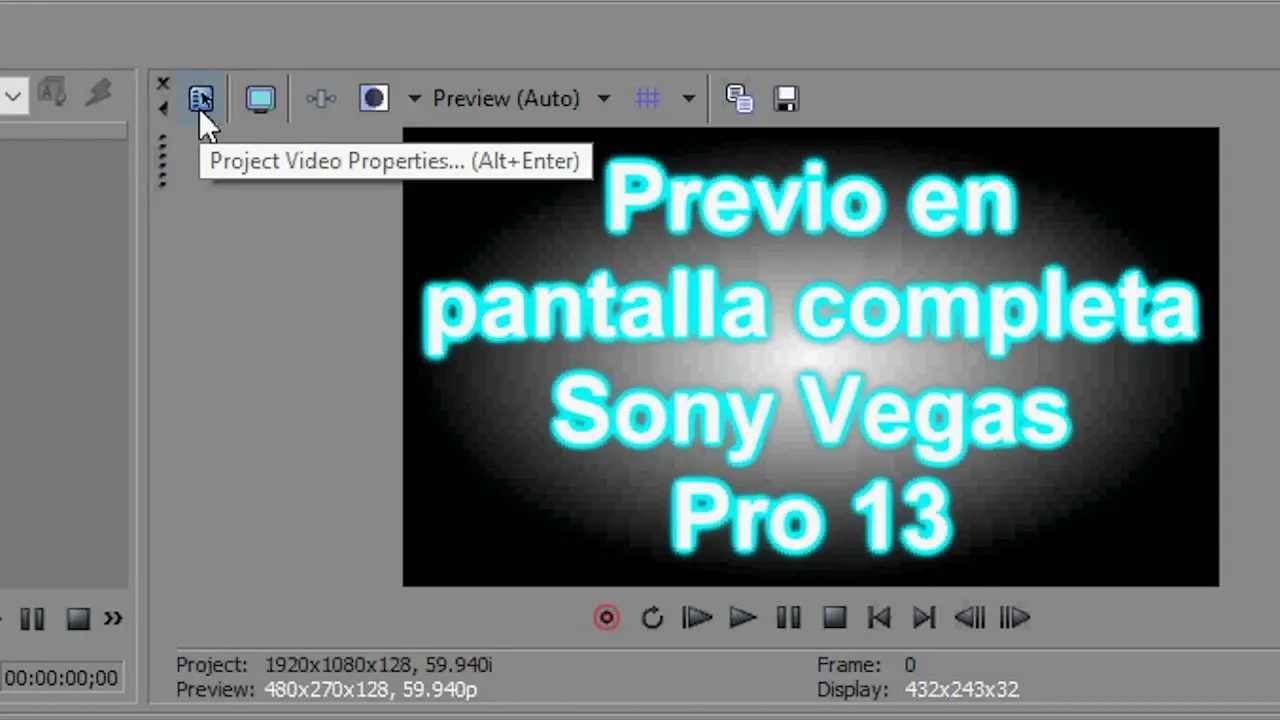
Si estás buscando cómo poner pantalla completa en Sony Vegas, has llegado al lugar correcto. En este artículo, te explicaremos paso a paso cómo lograrlo utilizando el formato HTML. Sony Vegas es un programa de edición de video muy popular que ofrece una amplia gama de funciones y características para crear y editar tus videos de manera profesional. Sin embargo, es posible que te encuentres con dificultades para configurar la pantalla en modo de pantalla completa. Afortunadamente, con algunos ajustes sencillos, podrás disfrutar de una experiencia de visualización a pantalla completa en Sony Vegas.

Paso 1: Configurar la resolución de la pantalla
El primer paso para poner pantalla completa en Sony Vegas es asegurarte de que la resolución de tu pantalla esté configurada correctamente. Para hacerlo, sigue estos pasos:
- Abre Sony Vegas y ve a la pestaña opciones .
- Selecciona preferencias en el menú desplegable.
- En la ventana de preferencias, haz clic en video en el panel izquierdo.
- Asegúrate de que la resolución de tu pantalla esté configurada en la opción más alta disponible.
- Guarda los cambios y cierra la ventana de preferencias.
Una vez que hayas configurado la resolución de tu pantalla, podrás disfrutar de una experiencia de visualización a pantalla completa en Sony Vegas.
Paso 2: Utilizar atajos de teclado
Además de configurar la resolución de la pantalla, también puedes utilizar atajos de teclado para poner pantalla completa en Sony Vegas. Estos atajos te permitirán cambiar fácilmente entre el modo de pantalla completa y el modo normal. Aquí tienes algunos atajos de teclado útiles:
- F11 : Activa/desactiva el modo de pantalla completa.
- Ctrl + F11 : Activa/desactiva el modo de pantalla completa con ventanas flotantes.
- Alt + F11 : Activa/desactiva el modo de pantalla completa con barras de herramientas.
Estos atajos de teclado te permitirán cambiar fácilmente entre el modo de pantalla completa y el modo normal en Sony Vegas.
Paso 3: Utilizar el modo de presentación
Otra opción para poner pantalla completa en Sony Vegas es utilizar el modo de presentación. Este modo te permite ver tu proyecto de video en pantalla completa sin ninguna distracción. Para utilizar el modo de presentación, sigue estos pasos:
- Abre tu proyecto de video en Sony Vegas.
- Ve a la pestaña ver en la parte superior de la ventana.
- Selecciona modo de presentación en el menú desplegable.
Una vez que hayas activado el modo de presentación, podrás ver tu proyecto de video en pantalla completa sin ninguna distracción.
 Cómo poner yandere simulator en pantalla completa
Paso 4: Optimizar la configuración de Sony Vegas
Si aún tienes problemas para poner pantalla completa en Sony Vegas, es posible que debas optimizar la configuración del programa. Aquí tienes algunos consejos para optimizar la configuración de Sony Vegas:
- Asegúrate de tener la última versión de Sony Vegas instalada.
- Verifica que tu sistema cumpla con los requisitos mínimos del programa.
- Desactiva cualquier otro programa o proceso en segundo plano que pueda estar utilizando recursos del sistema.
- Actualiza los controladores de tu tarjeta gráfica.
Optimizar la configuración de Sony Vegas puede ayudarte a mejorar el rendimiento del programa y solucionar problemas relacionados con la pantalla.
Consultas habituales
¿Por qué no puedo poner pantalla completa en Sony Vegas?
Si no puedes poner pantalla completa en Sony Vegas, puede haber varias razones posibles. Algunas de las razones comunes incluyen la configuración incorrecta de la resolución de la pantalla, problemas con los controladores de la tarjeta gráfica o la falta de recursos del sistema. Asegúrate de seguir los pasos mencionados anteriormente para configurar la resolución de la pantalla, utilizar atajos de teclado y optimizar la configuración del programa. Si el problema persiste, considera buscar ayuda adicional o contactar al soporte técnico de Sony Vegas.
¿Hay alguna alternativa a Sony Vegas para poner pantalla completa?
Sí, hay varias alternativas a Sony Vegas que puedes utilizar para poner pantalla completa. Algunas de las alternativas populares incluyen Adobe Premiere Pro, Final Cut Pro y Wondershare Filmora. Estos programas ofrecen funciones similares a Sony Vegas y te permitirán poner pantalla completa en tus videos. Asegúrate de verificar los requisitos del sistema y las características de cada programa antes de tomar una decisión.
Para descargar Wondershare Filmora, sigue estos pasos:
- Visita el sitio web oficial de Wondershare Filmora.
- Haz clic en el botón de descarga.
- Sigue las instrucciones de instalación en pantalla.
- Una vez instalado, abre Wondershare Filmora y comienza a utilizarlo.
Wondershare Filmora ofrece una versión de prueba gratuita que te permitirá probar todas las funciones del programa antes de realizar una compra.
 Cómo poner pantalla completa en filmora: tutorial paso a paso
Poner pantalla completa en Sony Vegas es un proceso sencillo que puedes lograr siguiendo estos pasos. Asegúrate de configurar la resolución de la pantalla, utilizar atajos de teclado, utilizar el modo de presentación y optimizar la configuración del programa. Si aún tienes problemas, considera buscar ayuda adicional o probar alguna alternativa como Wondershare Filmora. ¡Disfruta de tus videos en pantalla completa con Sony Vegas!
Amplía tu conocimiento sobre Cómo poner pantalla completa en sony vegas - tutorial paso a paso analizando otros increíbles artículos disponibles en la categoría Pantalla completa.