
Microsoft Edge es el navegador web predeterminado en Windows 10 y ofrece una serie de características y funcionalidades interesantes. Una de las opciones más solicitadas por los usuarios es la capacidad de ejecutar el navegador a pantalla completa. Aunque esta opción no está fácilmente visible en la interfaz de Edge, existe un atajo de teclado para activar el modo de pantalla completa.

Atajo de teclado para pantalla completa en Microsoft Edge
El truco para activar la pantalla completa en Microsoft Edge es utilizar el siguiente atajo de teclado: Shift + Tecla de Windows + Enter. Al presionar estas teclas simultáneamente, Edge se abrirá en modo de pantalla completa, ocupando todo el espacio disponible en tu monitor.
Este atajo de teclado también se puede utilizar para mostrar la mayoría de las aplicaciones universales de Windows 10 en pantalla completa. Esto resulta especialmente útil cuando se utiliza el modo tablet en pantallas táctiles.
Beneficios de utilizar Microsoft Edge en pantalla completa
El modo de pantalla completa en Microsoft Edge ofrece varios beneficios para los usuarios:
- Mayor espacio de visualización: Al utilizar Edge en pantalla completa, se maximiza el espacio disponible en el monitor, lo que permite una mejor visualización de los contenidos.
- Experiencia inmersiva: Al eliminar los elementos de la interfaz, como la barra de tareas y los menús, se crea una experiencia de navegación más inmersiva y centrada en el contenido.
- Facilidad de uso en pantallas táctiles: El modo de pantalla completa es especialmente útil en dispositivos con pantallas táctiles, ya que elimina cualquier distracción y permite una navegación más intuitiva.
Consultas habituales sobre cómo poner pantalla completa en Microsoft Edge
¿Puedo activar el modo de pantalla completa en Edge sin utilizar el atajo de teclado?
No, actualmente el atajo de teclado Shift + Tecla de Windows + Enter es la única forma de activar el modo de pantalla completa en Microsoft Edge. No existe una opción visible en el menú o en la configuración del navegador.
¿El modo de pantalla completa en Edge afecta el rendimiento del sistema?
No, el modo de pantalla completa en Edge no afecta el rendimiento del sistema. Es simplemente una forma de maximizar el espacio de visualización y crear una experiencia de navegación más inmersiva.
¿Puedo salir del modo de pantalla completa en Edge?
Sí, para salir del modo de pantalla completa en Microsoft Edge, simplemente presiona la tecla Esc en tu teclado o mueve el cursor hacia la parte superior de la pantalla para que aparezca la barra de pestañas y la barra de direcciones.
 Cómo ver diapositivas en pantalla completa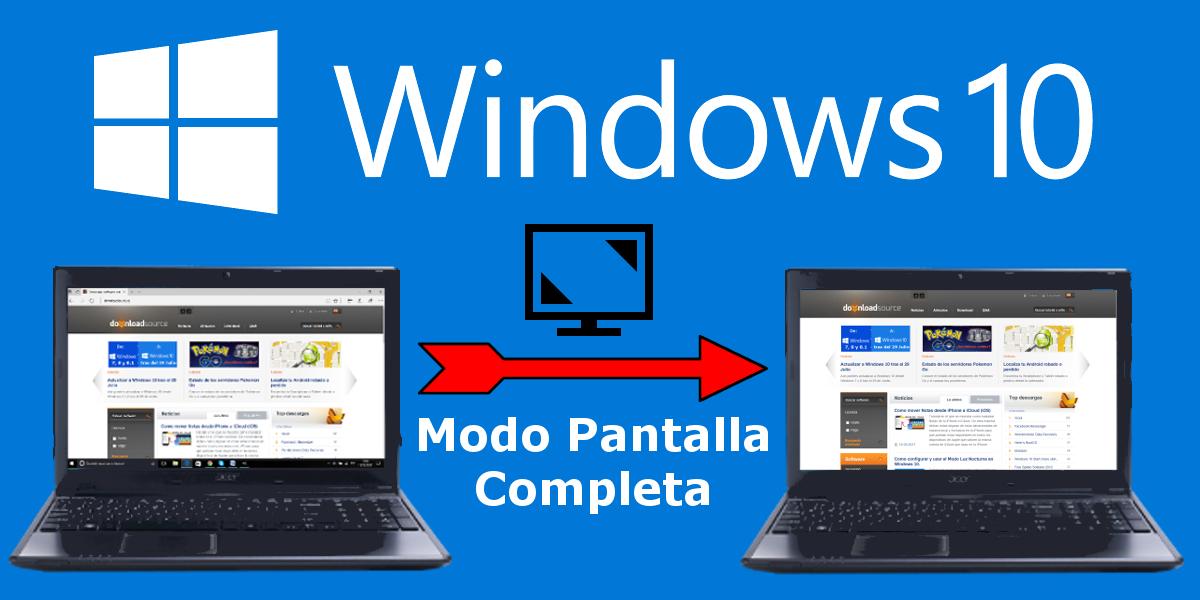
¿Puedo utilizar el modo de pantalla completa en Edge en otros sistemas operativos?
No, el modo de pantalla completa en Microsoft Edge solo está disponible en Windows 10, que es el sistema operativo en el que viene preinstalado el navegador.

Aunque no es evidente en la interfaz de Microsoft Edge, existe un atajo de teclado para activar el modo de pantalla completa en este navegador. Al utilizar el atajo Shift + Tecla de Windows + Enter, puedes disfrutar de una experiencia de navegación más inmersiva y aprovechar al máximo el espacio disponible en tu monitor. Este modo es especialmente útil en dispositivos con pantallas táctiles y ofrece una visualización más amplia de los contenidos. ¡Prueba esta función en Microsoft Edge y experimenta una forma diferente de navegar por la web!
Amplía tu conocimiento sobre Cómo poner pantalla completa en microsoft edge - atajo de teclado y beneficios analizando otros increíbles artículos disponibles en la categoría Pantalla completa.