
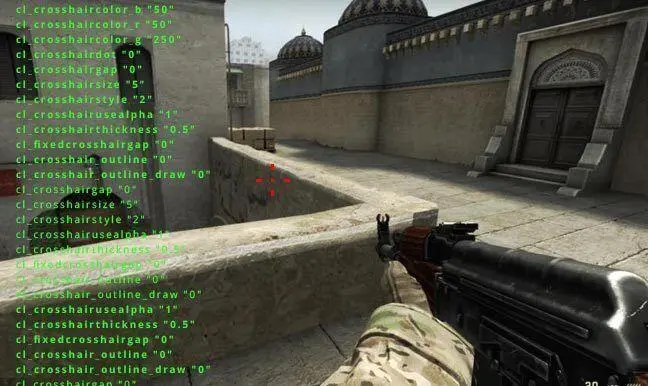
Counter-Strike: Global Offensive (CS:GO) es uno de los videojuegos de disparos en primera persona más populares del entorno. Muchos jugadores disfrutan de la experiencia de sumergirse por completo en el juego, lo cual implica jugar en modo de pantalla completa. Sin embargo, puede resultar confuso para algunos jugadores configurar el juego en modo de pantalla completa. En este artículo, te explicaré cómo poner pantalla completa en CS:GO utilizando código HTML.

¿Por qué jugar en modo de pantalla completa?
Jugar en modo de pantalla completa tiene varias ventajas. En primer lugar, maximiza la visibilidad del juego, lo que te permite ver todos los detalles y reaccionar rápidamente a los enemigos o situaciones que puedan surgir. Además, al jugar en modo de pantalla completa, evitas distracciones externas y te sumerges por completo en la experiencia del juego.
Cómo poner pantalla completa en CS:GO
Para poner pantalla completa en CS:GO, sigue estos pasos:
- Abre el juego CS:GO en tu computadora.
- Ve a la configuración del juego.
- Busca la opción modo de pantalla o pantalla en la configuración.
- Selecciona la opción pantalla completa .
- Guarda los cambios y reinicia el juego.
Una vez que hayas seguido estos pasos, el juego se ejecutará en modo de pantalla completa.
Solución alternativa: utilizar código HTML
Si por alguna razón no puedes encontrar la opción para cambiar a pantalla completa en la configuración del juego, puedes utilizar código HTML para lograrlo. Sigue estos pasos:
- Abre el juego CS:GO en tu computadora.
- Ve a la configuración del juego.
- Busca la opción configuración de inicio o launch options .
- Escribe el siguiente código en el campo de configuración de inicio: -fullscreen.
- Guarda los cambios y reinicia el juego.
Una vez que hayas seguido estos pasos y reiniciado el juego, CS:GO se ejecutará en modo de pantalla completa.
A continuación, responderé algunas consultas habituales relacionadas con cómo poner pantalla completa en CS:GO:
 Cómo poner gta v en pantalla completa
¿Cómo cambio el tamaño de la mira en CS:GO?
Para cambiar el tamaño de la mira en CS:GO, puedes utilizar el siguiente comando de consola: cl_crosshairsize x , donde x representa el tamaño deseado de la mira. Puedes ajustar el valor de x entre 0 y 100.
¿Cómo cambio el color de la mira en CS:GO?
Para cambiar el color de la mira en CS:GO, puedes utilizar el siguiente comando de consola: cl_crosshaircolor x , donde x representa el número del color deseado. Los números del 0 al 4 corresponden a los colores rojo, verde, amarillo, azul oscuro y azul claro, respectivamente.
¿Cómo cambio el grosor de la mira en CS:GO?
Para cambiar el grosor de la mira en CS:GO, puedes utilizar el siguiente comando de consola: cl_crosshairthickness x , donde x representa el grosor deseado de las barras de la mira. Puedes ajustar el valor de x entre 0 (mínimo) y 100 (máximo).
Configurar CS:GO en modo de pantalla completa es un proceso sencillo que se puede realizar a través de la configuración del juego o utilizando código HTML en la configuración de inicio. Jugar en modo de pantalla completa te permite sumergirte por completo en la experiencia del juego y maximizar tu rendimiento. Además, puedes personalizar la mira del juego utilizando comandos de consola. ¡Ahora estás listo para disfrutar de CS:GO en toda su gloria!
Amplía tu conocimiento sobre Cómo poner pantalla completa en cs:go: tutorial paso a paso analizando otros increíbles artículos disponibles en la categoría Pantalla completa.