

AutoCAD es un software ampliamente utilizado en el diseño y la ingeniería, que permite crear dibujos y modelos en 2D y 3D. Una de las características más destacadas de AutoCAD es su capacidad de personalización, lo que incluye la posibilidad de cambiar el fondo de pantalla. En este artículo, te enseñaremos cómo poner la pantalla en negro en AutoCAD utilizando HTML.
Paso 1: Crear un archivo HTML
El primer paso para poner la pantalla en negro en AutoCAD es crear un archivo HTML. Puedes utilizar cualquier editor de texto, como Notepad o Sublime Text, para crear el archivo. Simplemente abre el editor de texto, crea un nuevo documento y guárdalo con la extensión .html.
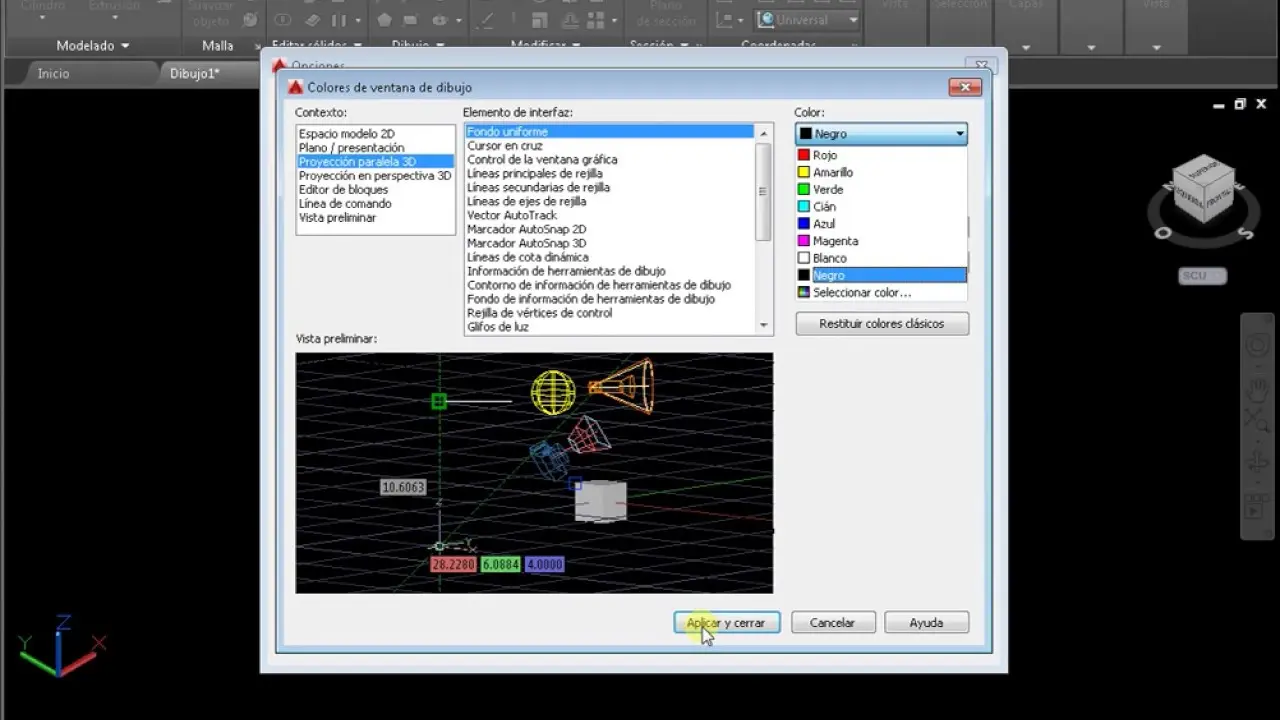
Paso 2: Agregar el código HTML
A continuación, debes agregar el código HTML necesario para poner la pantalla en negro en AutoCAD. Aquí tienes el código que debes utilizar:
<!DOCTYPE html><html><head><style>body { background-color: black;}</style></head><body></body></html>Este código HTML establece el color de fondo del cuerpo del documento en negro, lo que se reflejará en la pantalla de AutoCAD.
Paso 3: Guardar y abrir el archivo HTML en AutoCAD
Una vez que hayas agregado el código HTML, guarda el archivo y ábrelo en AutoCAD. Para abrir el archivo HTML en AutoCAD, simplemente ve a la pestaña insertar y selecciona archivo html. Navega hasta la ubicación donde guardaste el archivo HTML y selecciónalo.
Una vez que hayas abierto el archivo HTML en AutoCAD, verás que la pantalla se ha puesto en negro, lo que te permitirá trabajar en un entorno más cómodo y concentrado.
 Cómo poner texto en la pantalla de bloqueo del iphone
Consultas habituales
¿Puedo personalizar el color de fondo en AutoCAD?
Sí, puedes personalizar el color de fondo en AutoCAD. Simplemente modifica el valor black en el código HTML por el color que desees utilizar. Puedes utilizar nombres de colores en inglés, como red para rojo o blue para azul, o utilizar códigos de color hexadecimal, como #ff0000 para rojo o #0000ff para azul.
¿Cómo puedo volver a poner el fondo de pantalla en AutoCAD?
Si deseas volver a poner el fondo de pantalla en AutoCAD, simplemente elimina el archivo HTML que has creado o cambia el color de fondo en el código HTML por el valor predeterminado. El valor predeterminado es white para blanco.
¿Puedo utilizar esta técnica en versiones anteriores de AutoCAD?
Sí, puedes utilizar esta técnica en versiones anteriores de AutoCAD. El proceso es el mismo, simplemente abre el archivo HTML en la versión de AutoCAD que estés utilizando.
Poner la pantalla en negro en AutoCAD utilizando HTML es una forma sencilla de personalizar tu entorno de trabajo y crear un ambiente más cómodo y concentrado. Sigue los pasos mencionados anteriormente y disfruta de una experiencia de diseño sin distracciones.
Amplía tu conocimiento sobre Cómo poner pantalla negra en autocad con html analizando otros increíbles artículos disponibles en la categoría Personalización.